創造你的聊天機器人
建立 LINE@ 聊天機器人
我們將在 GOSU BAR 中透過 Messaging API 來製作 LINE@ 聊天機器人
首先我們需要先了解 LINE@ 方案
大致上分為主動發送訊息的 Push API 以及被動回覆訊息的 Reply API 兩種
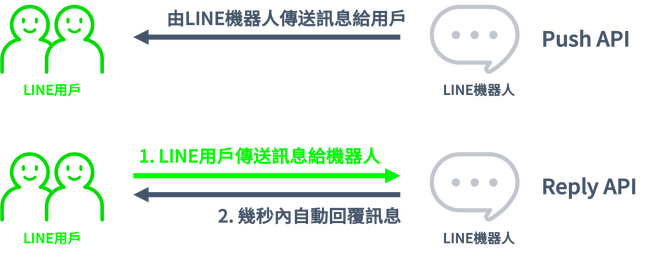
Push API:
可隨時發送訊息給 LINE@ 的好友,會衍生出對應費用。
計算方式:
1. 針對一個好友發送一次訊息組,則為發送一次訊息
2. 針對一個群組或聊天室發送一次訊息組,若群組或聊天室成員數為 N,則為發送 N 次訊息
※ 免費方案每月有 500 次額度
※ 一個訊息組最多可以包含五則文字、圖片、卡片、海報等訊息
Reply API:
免費,當 LINE@ 收到好友主動詢問服務時,於 30 秒內有一次回覆訊息組的機會。
※ 使用時機:與 LINE@ 好友、好友對 LINE@ 發送訊息、好友點擊訊息上的按鈕等
※ 一個訊息組最多可以包含五則文字、圖片、卡片、海報等訊息
透過 GOSU BAR 一點都不複雜
透過 GOSU BAR ,你除了可以選擇是否啟用 Push API 之外
GOSU BAR 將自動以最佳的方式進行訊息傳送,也就是當可以使用免費 Reply API 時,GOSU BAR 將自動切換至 Reply API,否則才切換以 Push API 發送訊息
那麼接下來我們要開始建立 LINE@ 聊天機器人囉!
首先進入 GOSU BAR 機器人管理

選定社群平台並點擊按鈕

按照教學進行五階段的操作

若你尚未使用過 LINE Developers,首次登入將會進到以下頁面進行資料填寫與信箱認證

以下為操作過程的參考畫面,畫面中填寫的資料為假資料,請自行填寫實際資料

設定 Webhook 時,最容易遇到的問題為 LINE Developers 後台的狀況

只要確定 Webhook URL 沒錯即可,當點擊 Verify 時出現  訊息則不須理會
同時重新整理頁面並確保  是啟用狀態
是啟用狀態
若重新整理後發現狀態變回關閉,請再點擊啟用並等待數秒後重新整理並檢查是否成功
※ 此過程可能需要嘗試數次才成功
於 GOSU BAR 平台中建立聊天機器人成功,如下圖:

接下來我們將進行以下步驟來嘗試功能是否正常
1. 與 LINE@ 成為好友,並對 LINE@ 發送文字或貼圖,接著來到 GOSU BAR 1 : 1 私訊 頁面確認 GOSU BAR 是否正確收到訊息


完成以上操作無誤,代表訊息接收正常,若發現 1 : 1 私訊頁面中沒有收到訊息時,請先嘗試重新整理,若還是沒有收到訊息請檢查以下幾個設定:
-
- Channel ID 填寫正確
-
Channel secret 填寫正確
-
Webhook URL 設定正確
-
Use webhook 確定啟用
2. 使用 1 : 1 私訊發送訊息並確認 LINE 是否收到透過 GOSU BAR 平台發送的訊息


完成以上操作無誤,代表訊息發送正常,若發現 LINE 沒有收到訊息時,請檢查以下設定:
-
- Channel access token (long-lived) 填寫正確
完成以上操作後你就擁有 LINE@ 聊天機器人囉!
建立 Facebook 聊天機器人
我們將在 GOSU BAR 透過 Messenger 平台 的 API 來建立 Facebook 粉絲專頁聊天機器人
首先我們要了解一下 Facebook 的平台政策與特性,Facebook 的推播政策除了訊息訂閱、訊息標籤、廣告等主動行為外,要遵守平台的 24 小時互動政策,也就是當使用者主動與粉絲專頁的 Messager 詢問服務時,粉專就有 24 小時的時間可以持續與使用者訊息來往,就聊天機器人場景而言,此政策相對於 LINE@ 的 Reply API 是靈活許多。
此外,Facebook 本身是一個具有擴散特性的平台,更可以透過以下幾種機制引發使用者與粉專進行互動:
-
粉專貼文留言回覆、私訊回覆
此情境廣泛被應用於行銷、導購場景,當使用者對粉絲專頁的貼文留言時,將獲得回應一次該留言的機會,同時還可以再以 Messager 訊息引導互動的機會。
-
m.me 連結
此每一個粉絲專頁都會有自己專屬的 m.me 連結,格式如:https://m.me/ShareCourse,透過此連結可以在使用者點擊時直接引導進入粉專 Messager 中,若將 m.me 連結轉換為 QR Code 還可以應用於線下場合。
此外還可以帶入特定資訊直接讓使用者進入特定的互動流程,範例 https://m.me/xxxTESTxxx?ref=buy_item_321
-
透過 Customer Chat Plugin 讓使用者進入 Messager 對話
Messenger 體驗直接整合在網站中。讓與企業互動的顧客隨時能得到在 Messenger 中所提供的個人化、多媒體體驗。


在初步介紹 Facebook 後,將帶大家來進行 GOSU BAR 平台上的粉絲專頁權限授權,授權 GOSU BAR 能夠透過 API 對粉絲專頁與 Messager 操作與處理。
首先進入 GOSU BAR 平台的機器人管理

建立聊天機器人,平台選擇為 Facebook 並按下 『+ 開始新增機器人』按鈕,此時,若你沒有登入 Facebook,頁面會跳到

若已經登入則會直接跳到授權頁面
建議將全部粉絲專頁授權,以免既有已授權的粉絲專頁遭取消而無法使用。


到這邊我們就擁有一個 Facebook 聊天機器人囉!
確認授權是否有效可以點到機器人的進階管理的『聊天機器人憑證設定』
如下圖,則代表授權有效中~

LINE Login 設定教學
透過 LINE Login 的幫助,我能夠做到在網頁中知道,正在瀏覽網頁的使用者的 LINE 身份為何。
首先我們進到 GOSU BAR 機器人進階管理中的 LINE LOGIN 設定,可以點擊初次設定教學開始進行設定唷!

總共有四個階段

當你設定完成後,請注意確實將 LINE Login 從 Developing

切換成 Published,當切換成功這個 LINE Login 回從只對管理者、開發者開放的狀態,變成對所有人都開放

此外需確認是否有把 Linked OA 對應到你的 LINE 官方帳號,這樣 LINE Login 時才有辦法直接引導使用者與 LINE 官方帳號成為好友

Callback URL 確實設定為: https://api.gosu.bar/oauth/line/logged

GOSU BAR 安全性白名單設定

Facebook Messager 選單設定

接下來要教大家怎麼做到選單設定,首先進到 Facebook 機器人的進階設定,點擊左下角功能選單按鈕

點擊後將會看到設定介面

緊接著我們開始進行選單的設定,選單中有三種項目可以新增,分別為,POSTBACK、連結、資料夾
- 若要點擊後直接開啟網頁連結請選擇『連結』
- 若要製作階層式的功能選單請選擇『資料夾』
- 若要點擊後觸發對話流程請選擇『POSTBACK』
POSTBACK 設定方式如下

設定完成後,就可以在 Messager 中看到結果囉~

那麼當使用者點擊了『功能導覽』後要怎麼接續服務流程呢?
請看以下流程範例:


那麼最後我們會達到這樣的結果
