# 創造你的聊天機器人

# 建立 LINE@ 聊天機器人

我們將在 GOSU BAR 中透過 [Messaging API](https://developers.line.biz/zh-hant/services/messaging-api/ "了解 Messaging API") 來製作 LINE@ 聊天機器人  
  
首先我們需要先了解 [LINE@ 方案](http://at-blog.line.me/tw/archives/LINEOA2.0.html "了解 LINE@ 價格方案")

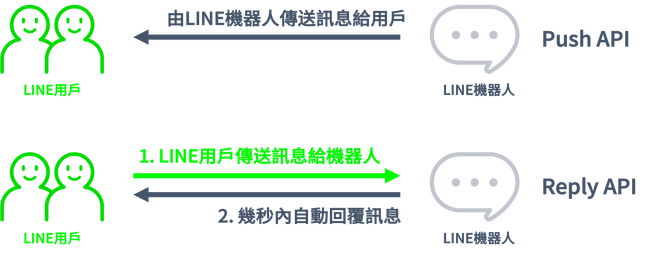
大致上分為**主動發送訊息的 Push API** 以及**被動回覆訊息的 Reply API** 兩種

##### [![line_api_type.png](https://book.gosu.bar/uploads/images/gallery/2020-02/scaled-1680-/ikrqf3wrErBoMuG7-line_api_type.png)](https://book.gosu.bar/uploads/images/gallery/2020-02/ikrqf3wrErBoMuG7-line_api_type.png)
#####  

##### Push API：

可隨時發送訊息給 LINE@ 的好友，會衍生出對應費用。

計算方式：

1\. 針對一個好友發送一次訊息組，則為發送一次訊息

2\. 針對一個群組或聊天室發送一次訊息組，若群組或聊天室成員數為 N，則為發送 N 次訊息

**※** 免費方案每月有 500 次額度  
**※** 一個訊息組最多可以包含五則文字、圖片、卡片、海報等訊息

#####  

##### Reply API：

免費，當 LINE@ 收到好友主動詢問服務時，於 **30** 秒內有一次回覆訊息組的機會。

**※** 使用時機：與 LINE@ 好友、好友對 LINE@ 發送訊息、好友點擊訊息上的按鈕等 **※** 一個訊息組最多可以包含五則文字、圖片、卡片、海報等訊息

#### 透過 GOSU BAR 一點都不複雜

透過 GOSU BAR ，你除了可以選擇是否啟用 Push API 之外

GOSU BAR 將自動以最佳的方式進行訊息傳送，也就是當可以使用免費 Reply API 時，GOSU BAR 將自動切換至 Reply API，否則才切換以 Push API 發送訊息

那麼接下來我們要開始建立 LINE@ 聊天機器人囉！

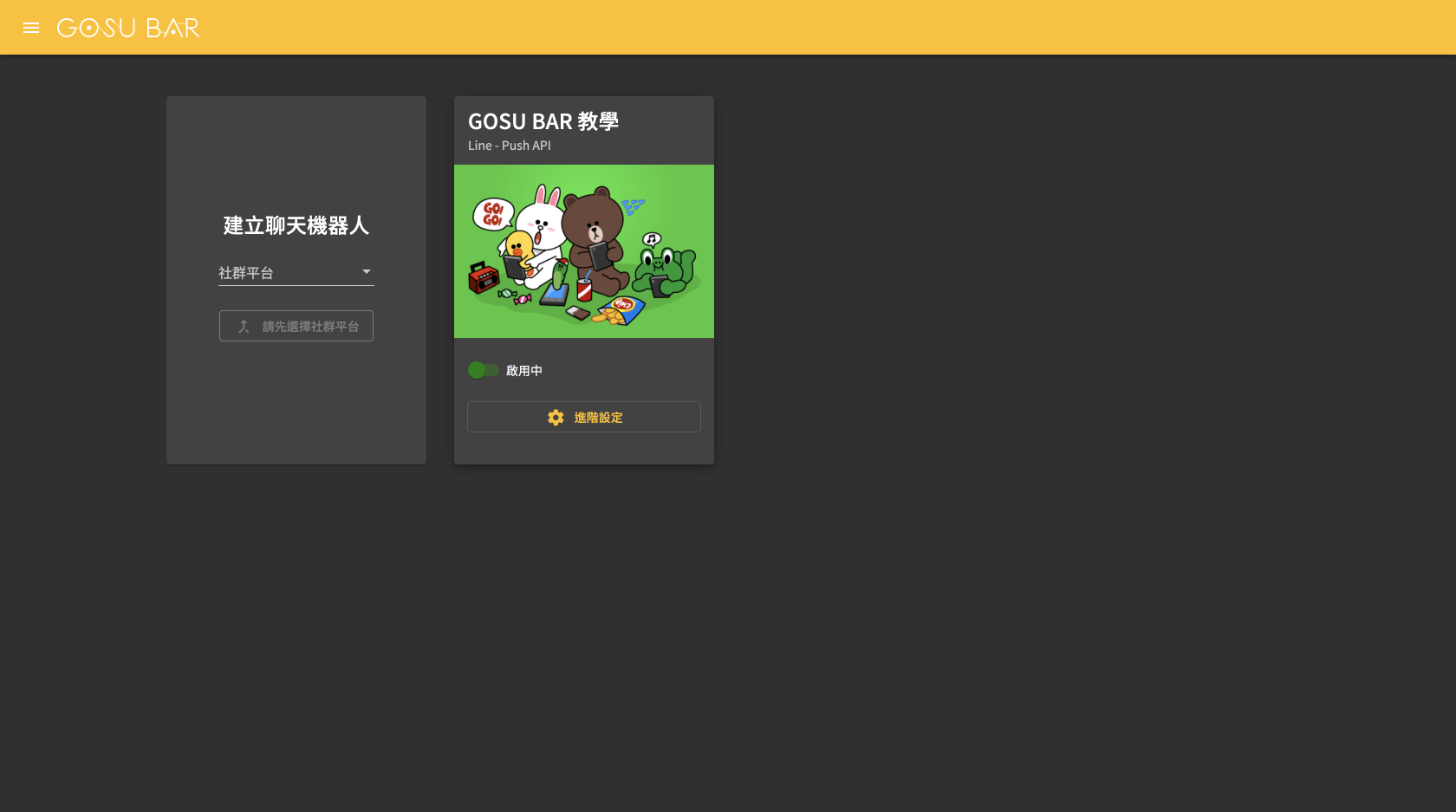
首先進入 [GOSU BAR 機器人管理](https://www.gosu.bar/app/bot)

![](https://book.gosu.bar/uploads/images/gallery/2019-12/scaled-1680-/P1TuH8I1vKRLX81o-image-1575822407960.png)

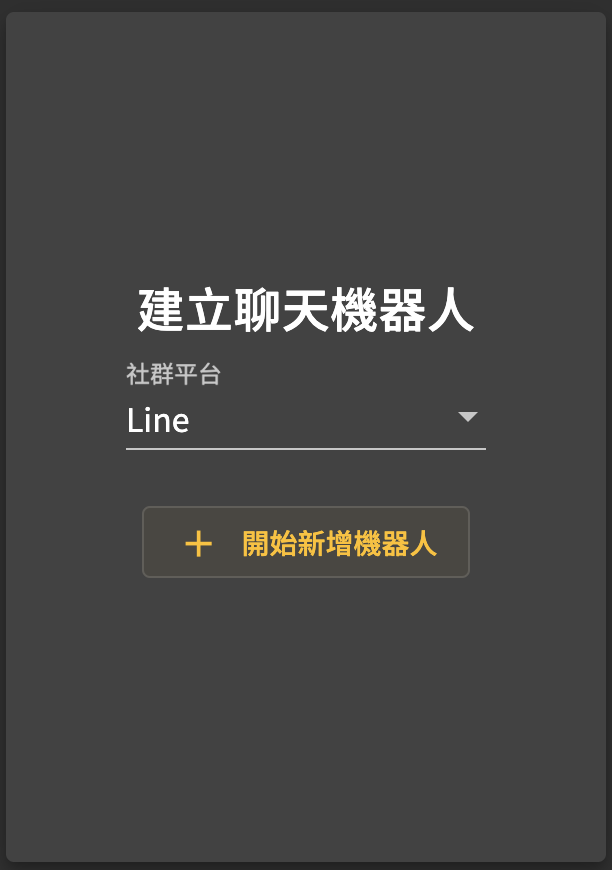
選定社群平台並點擊按鈕

![](https://book.gosu.bar/uploads/images/gallery/2019-12/scaled-1680-/KETkTndxDsSfs87l-image-1575822490459.png)

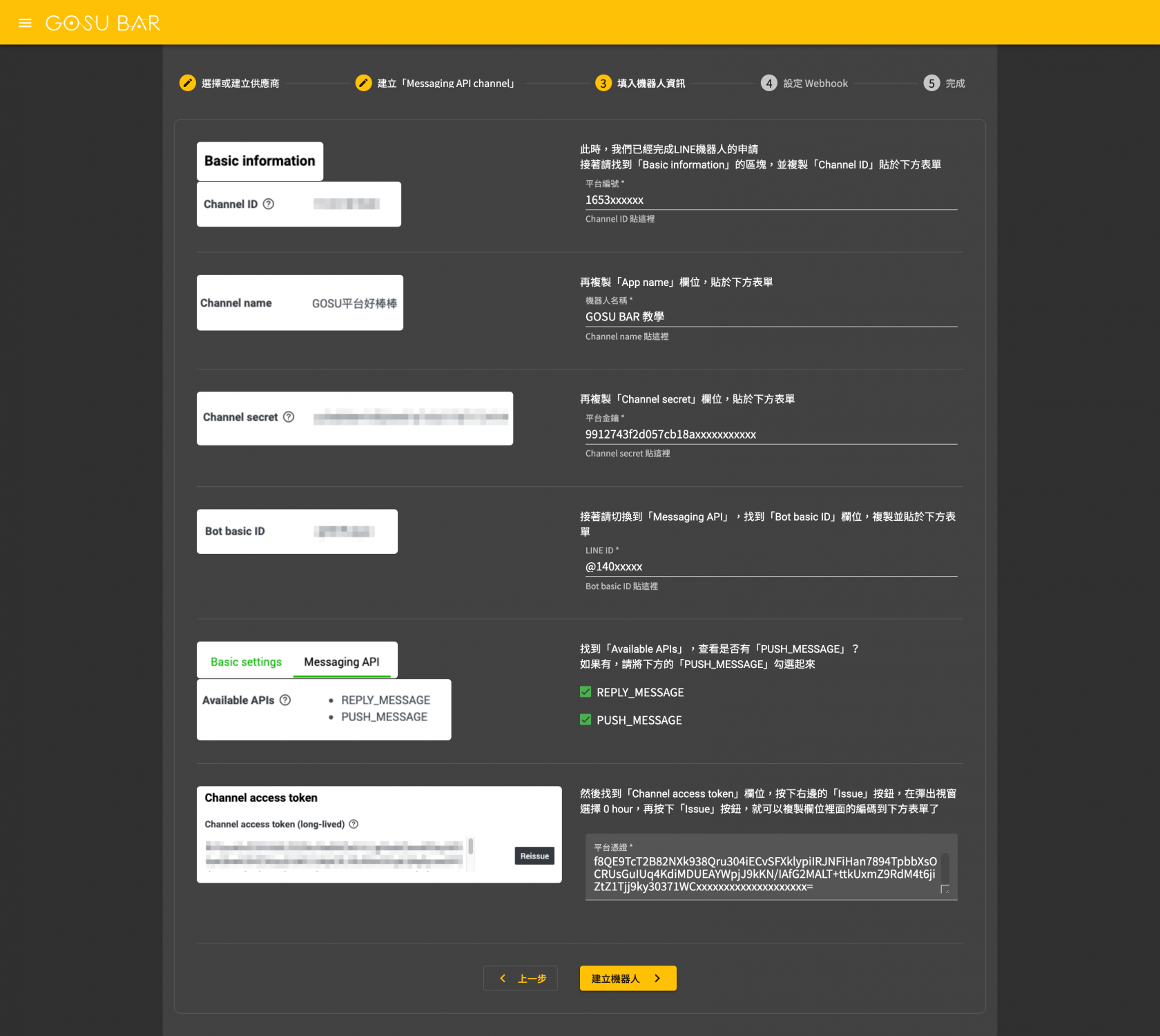
按照教學進行五階段的操作

![](https://book.gosu.bar/uploads/images/gallery/2019-12/scaled-1680-/SkX004GU6P9w8ziV-image-1575822697521.png)

  
若你尚未使用過 [LINE Developers](https://developers.line.biz/console/ "LINE 開發者管理介面")，首次登入將會進到以下頁面進行資料填寫與信箱認證

![](https://book.gosu.bar/uploads/images/gallery/2019-12/scaled-1680-/daz9ZetwhJOMnKNS-image-1575822918955.png)

以下為操作過程的參考畫面，畫面中填寫的資料為假資料，請自行填寫實際資料

![](https://book.gosu.bar/uploads/images/gallery/2019-12/scaled-1680-/bV8MK4thTVli87ei-image-1575823755196.png)

設定 Webhook 時，最容易遇到的問題為 LINE Developers 後台的狀況

![](https://book.gosu.bar/uploads/images/gallery/2019-12/scaled-1680-/MdHjIrjl6x9UxYLv-image-1575823963837.png)

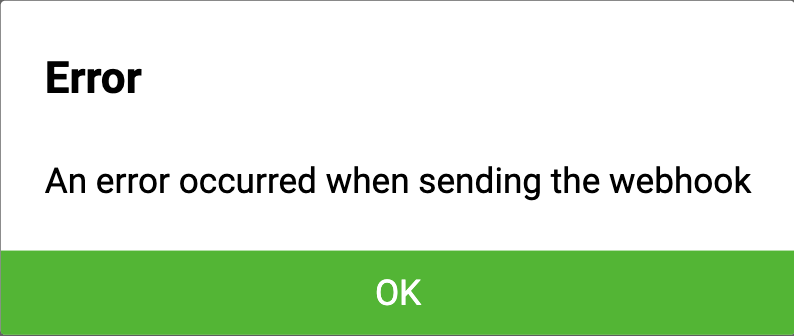
只要確定 Webhook URL 沒錯即可，當點擊 Verify 時出現 ![](https://book.gosu.bar/uploads/images/gallery/2019-12/scaled-1680-/xXtRvwwtCkHpBtcL-image-1575824522537.png) 訊息則不須理會

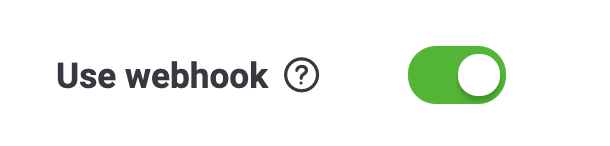
同時重新整理頁面並確保 ![](https://book.gosu.bar/uploads/images/gallery/2019-12/scaled-1680-/bhYxPbJwJaGLStaY-image-1575824592184.png)是啟用狀態

若重新整理後發現狀態變回關閉，請再點擊啟用並等待數秒後重新整理並檢查是否成功

**※** 此過程可能需要嘗試數次才成功

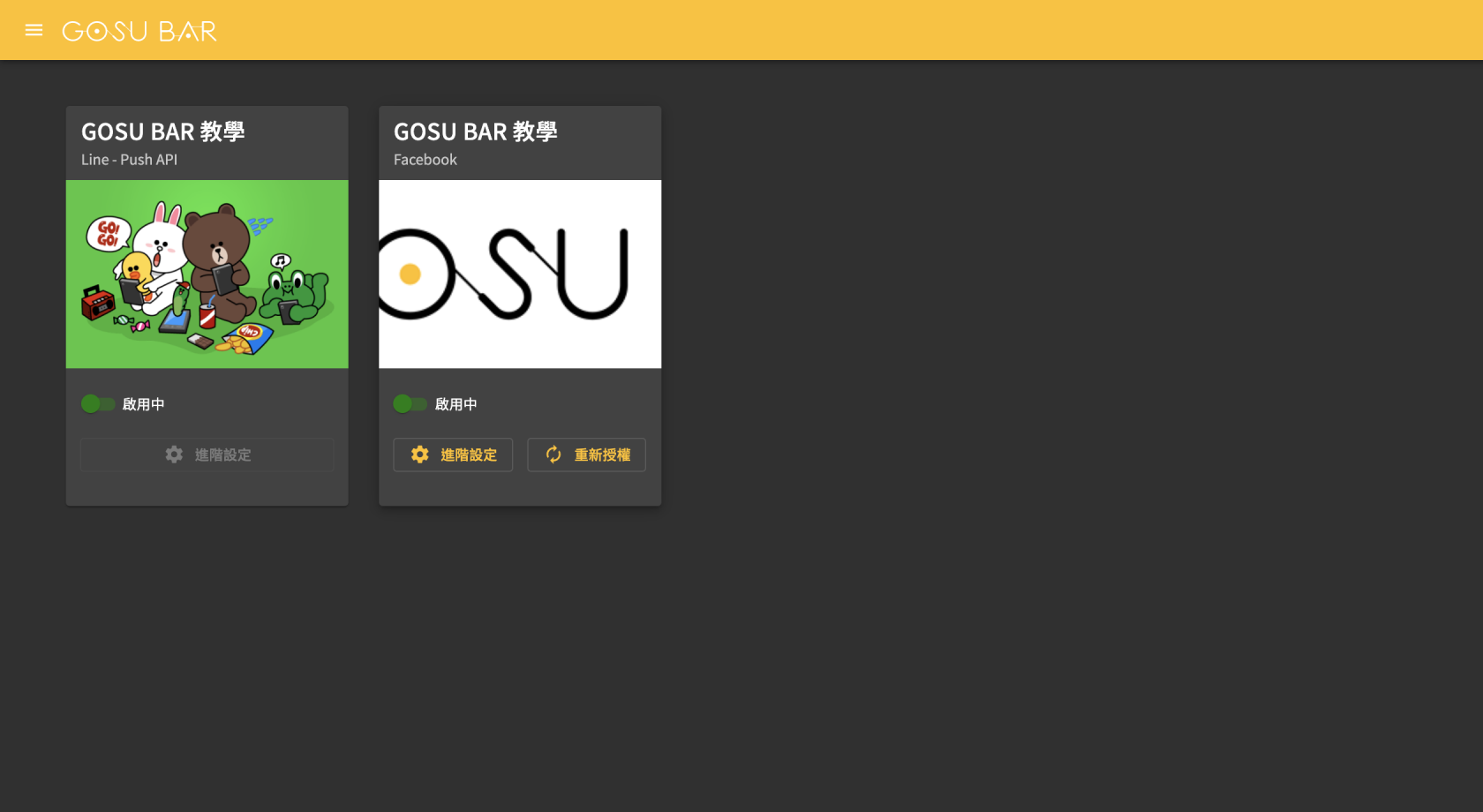
於 GOSU BAR 平台中建立聊天機器人成功，如下圖：

![](https://book.gosu.bar/uploads/images/gallery/2019-12/scaled-1680-/Za28Rj3cph4XlA6y-image-1575824926686.png)

接下來我們將進行以下步驟來嘗試功能是否正常

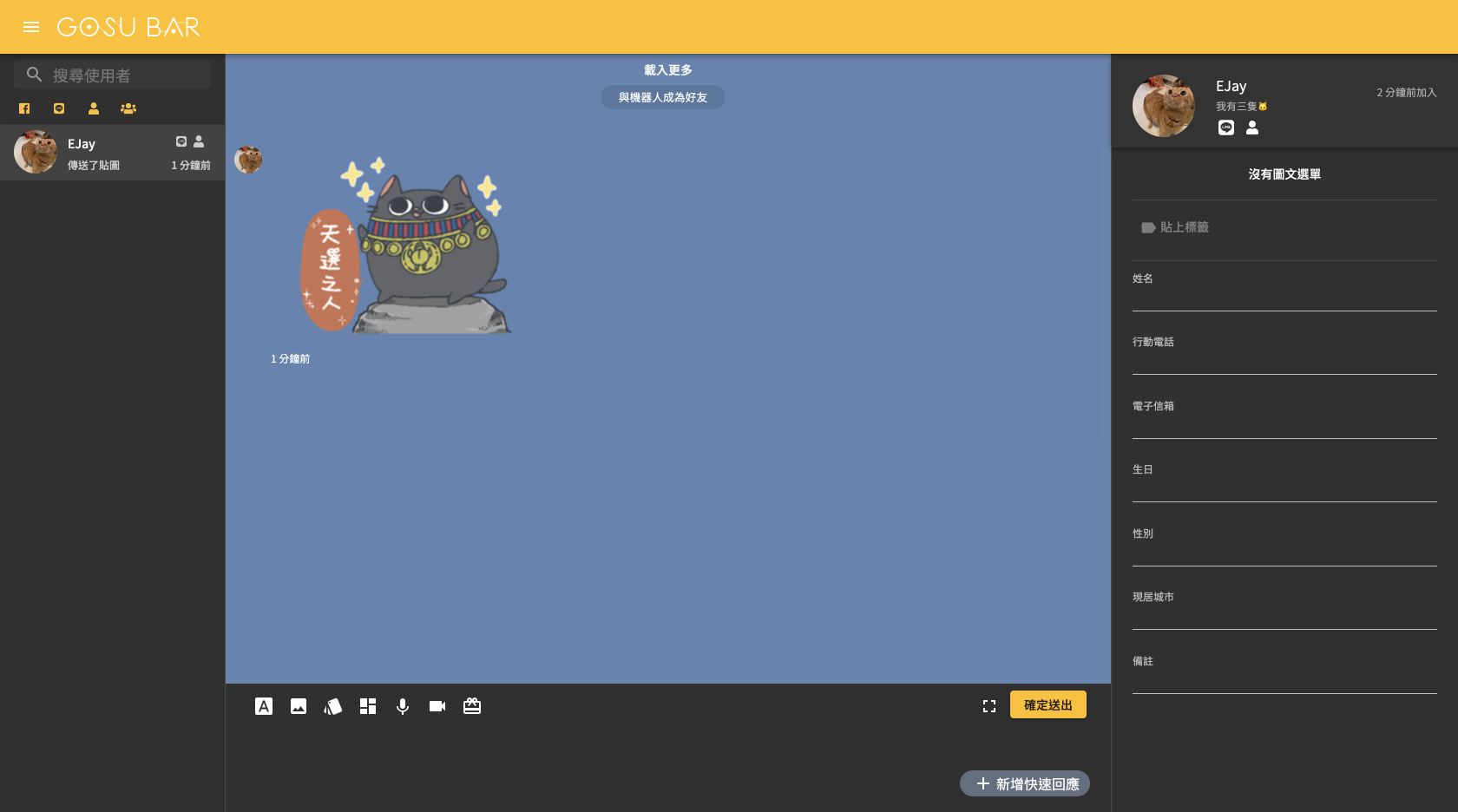
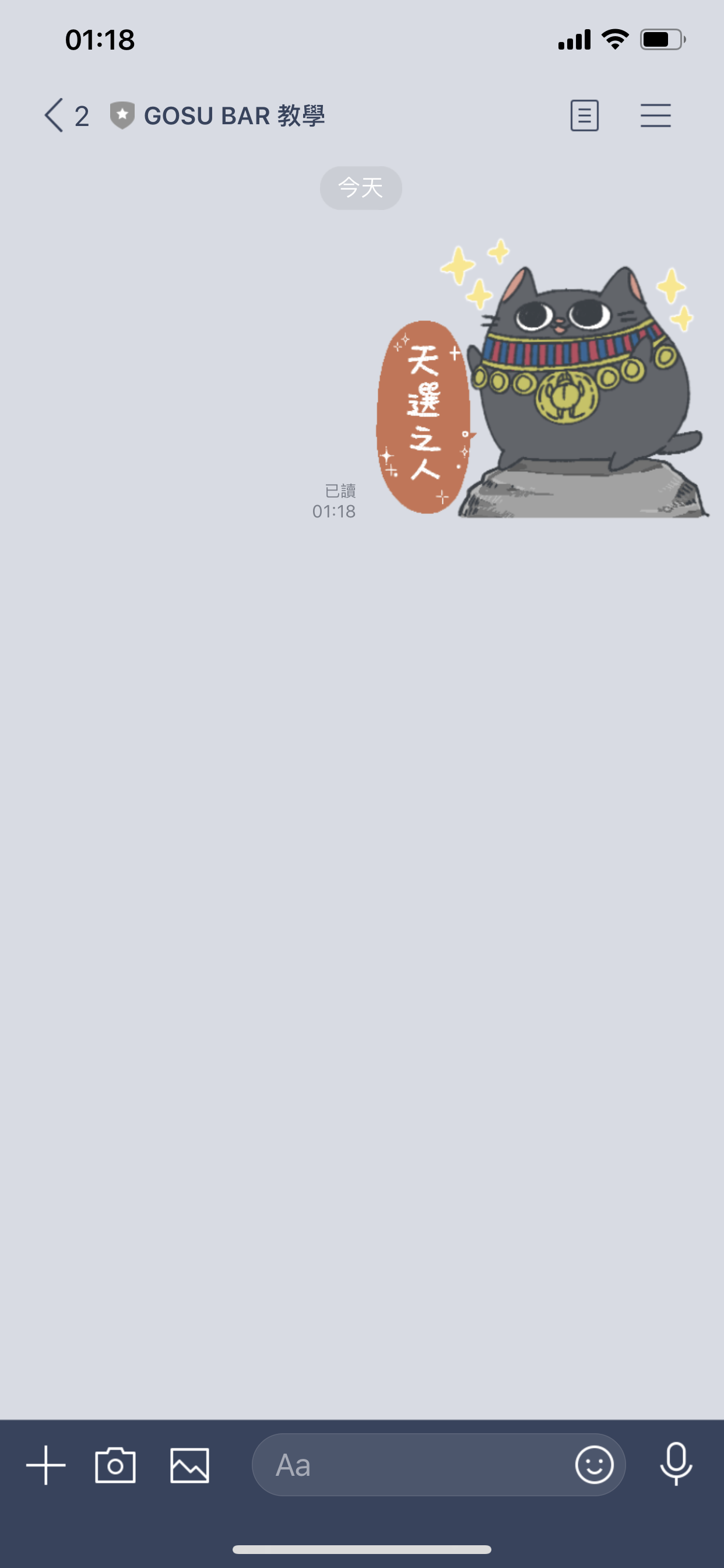
1\. 與 LINE@ 成為好友，並對 LINE@ 發送文字或貼圖，接著來到 [GOSU BAR 1 : 1 私訊](https://www.gosu.bar/app/private-message "GOSU BAR 1 : 1 私訊功能頁面") 頁面確認 GOSU BAR 是否正確收到訊息
![](https://book.gosu.bar/uploads/images/gallery/2019-12/scaled-1680-/z1ybM7opdhil4LfF-image-1575825556004.png) ![](https://book.gosu.bar/uploads/images/gallery/2019-12/scaled-1680-/MTA5sHb1ugnWzgDu-image-1575825603757.png)

完成以上操作無誤，代表訊息接收正常，若發現 1 : 1 私訊頁面中沒有收到訊息時，請先嘗試重新整理，若還是沒有收到訊息請檢查以下幾個設定：<label data-v-210732c0="" data-v-2daf7710=""></label>

- - <span style="color: #000000;">Channel ID 填寫正確</span>
    - <span style="color: #000000;">Channel secret 填寫正確</span>
    - <span style="color: #000000;">Webhook URL 設定正確</span>
    - <span style="color: #000000;">Use webhook 確定啟用</span>

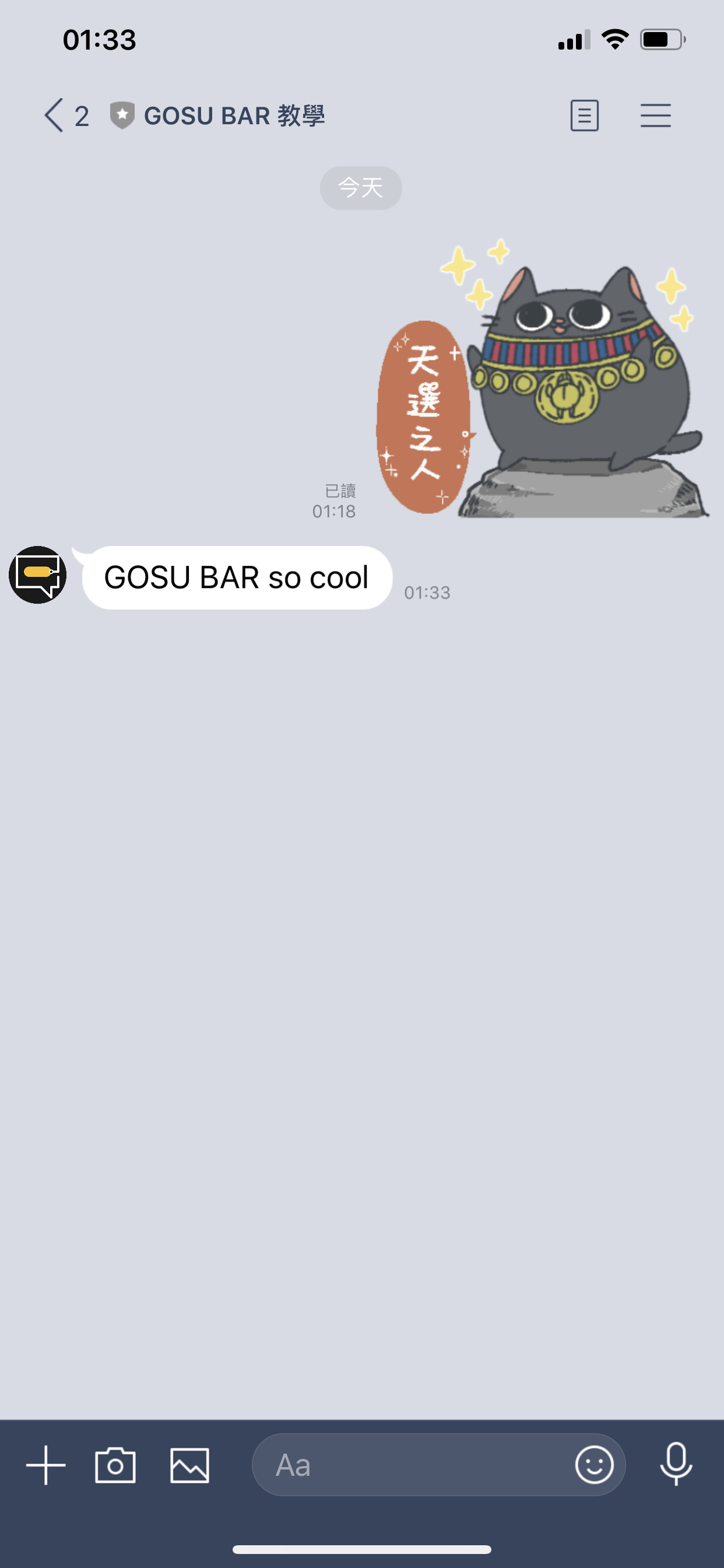
2\. 使用 1 : 1 私訊發送訊息並確認 LINE 是否收到透過 GOSU BAR 平台發送的訊息
![](https://book.gosu.bar/uploads/images/gallery/2019-12/scaled-1680-/HH9UeWGYv4DBNuK1-image-1575826444325.png)![](https://book.gosu.bar/uploads/images/gallery/2019-12/scaled-1680-/KhoII3SDS6zf1XmG-image-1575826412191.png)

完成以上操作無誤，代表訊息發送正常，若發現 LINE 沒有收到訊息時，請檢查以下設定：

- - <span style="color: #000000;">Channel access token (long-lived) 填寫正確</span>

<span style="color: #000000;">完成以上操作後你就擁有 LINE@ 聊天機器人囉！</span>

# 建立 Facebook 聊天機器人

我們將在 GOSU BAR 透過 [Messenger 平台](https://developers.facebook.com/docs/messenger-platform) 的 API 來建立 Facebook 粉絲專頁聊天機器人

首先我們要了解一下 Facebook 的平台政策與特性，Facebook 的推播政策除了訊息訂閱、訊息標籤、廣告等主動行為外，要遵守平台的 24 小時互動政策，也就是當使用者主動與粉絲專頁的 Messager 詢問服務時，粉專就有 24 小時的時間可以持續與使用者訊息來往，就聊天機器人場景而言，此政策相對於 LINE@ 的 Reply API 是靈活許多。

此外，Facebook 本身是一個具有擴散特性的平台，更可以透過以下幾種機制引發使用者與粉專進行互動：

- ##### 粉專貼文留言回覆、私訊回覆
    
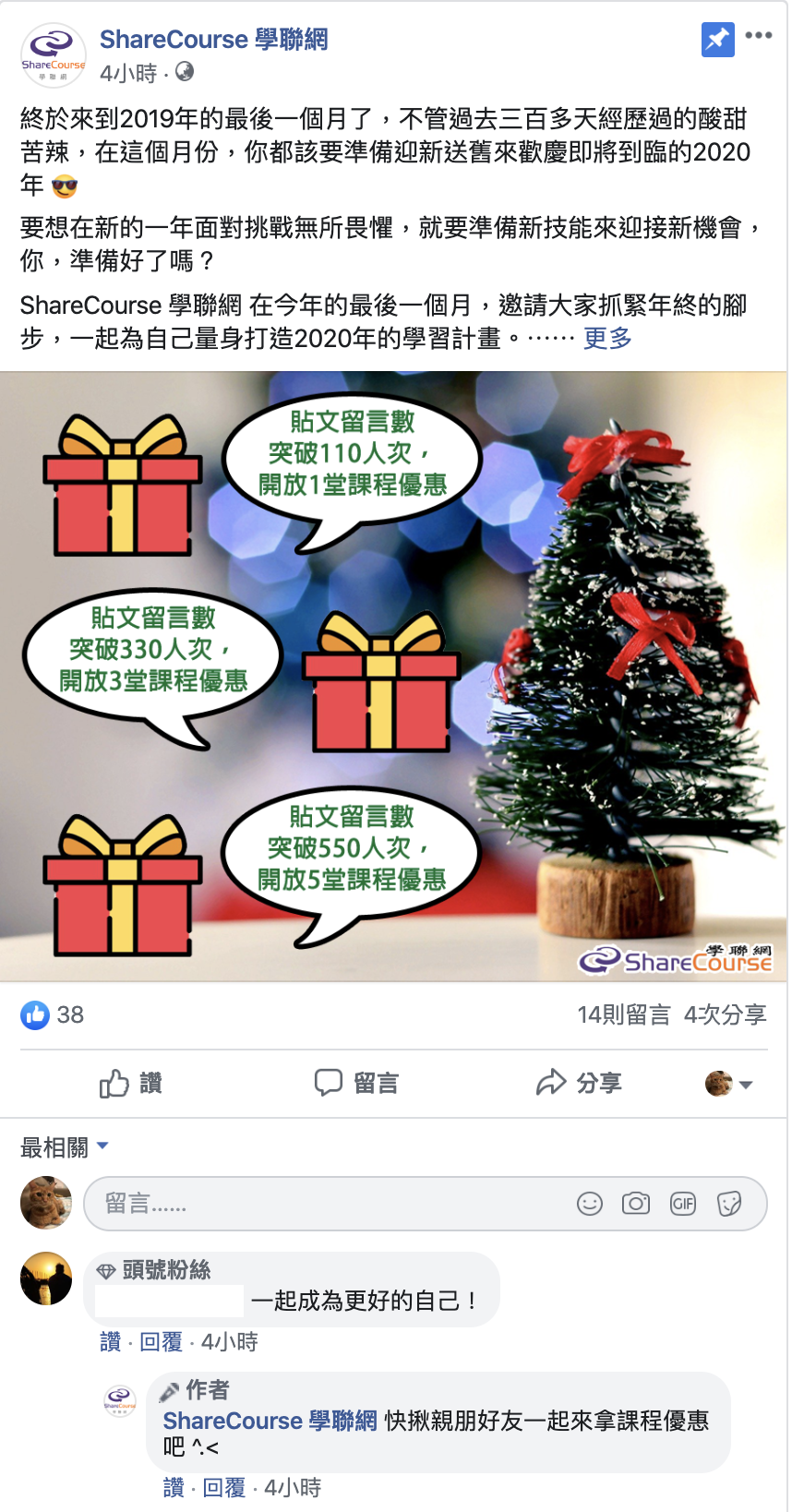
    此情境廣泛被應用於行銷、導購場景，當使用者對粉絲專頁的貼文留言時，將獲得回應一次該留言的機會，同時還可以再以 Messager 訊息引導互動的機會。[![test.png](https://book.gosu.bar/uploads/images/gallery/2019-12/scaled-1680-/ryaSkP0UcYhgF04F-test.png)](https://book.gosu.bar/uploads/images/gallery/2019-12/ryaSkP0UcYhgF04F-test.png)
- ##### m.me 連結
    
    此每一個粉絲專頁都會有自己專屬的 m.me 連結，格式如：[https://m.me/ShareCourse](https://m.me/ShareCourse "m.me 範例連結，以 ShareCourse 學聯網為例")，透過此連結可以在使用者點擊時直接引導進入粉專 Messager 中，若將 m.me 連結轉換為 QR Code 還可以應用於線下場合。  
      
    此外還可以帶入特定資訊直接讓使用者進入特定的互動流程，範例 [https://m.me/xxxTESTxxx?ref=buy\_item\_321](https://m.me/xxxTESTxxx?ref=buy_item_321 "m.me 夾帶資訊範例連結")
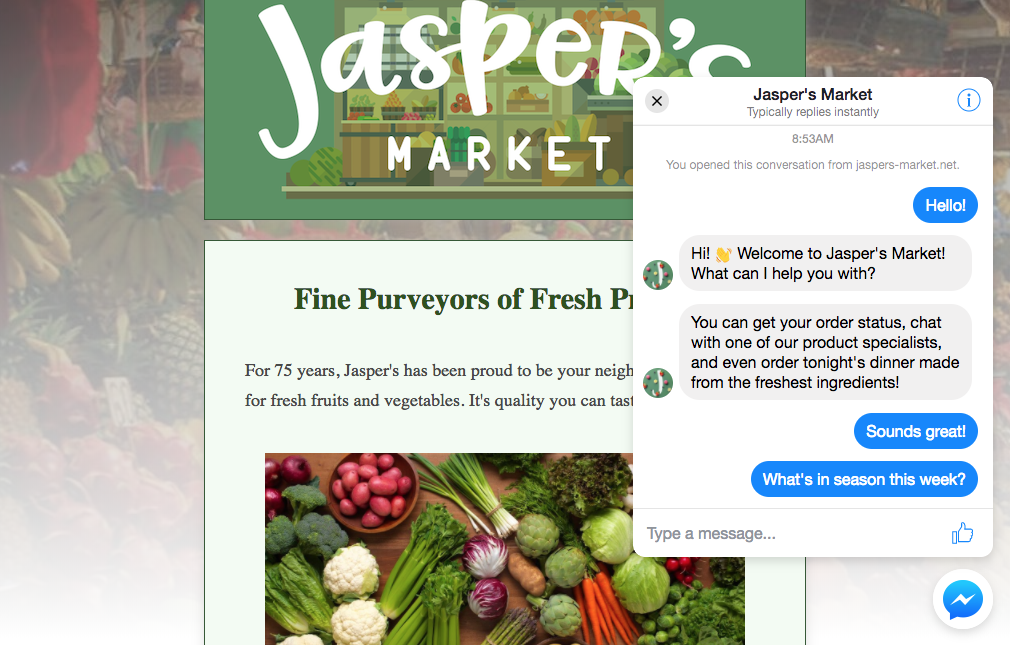
- ##### 透過 Customer Chat Plugin 讓使用者進入 Messager 對話
    
    Messenger 體驗直接整合在網站中。讓與企業互動的顧客隨時能得到在 Messenger 中所提供的個人化、多媒體體驗。

[![透過 Customer Chat Plugin (beta) 讓使用者進入 Messager 對話](https://book.gosu.bar/uploads/images/gallery/2019-12/scaled-1680-/WGOOKVQSV3CyUv8m-23423329_322601184884475_7886446887677460480_n.png)](https://book.gosu.bar/uploads/images/gallery/2019-12/WGOOKVQSV3CyUv8m-23423329_322601184884475_7886446887677460480_n.png)
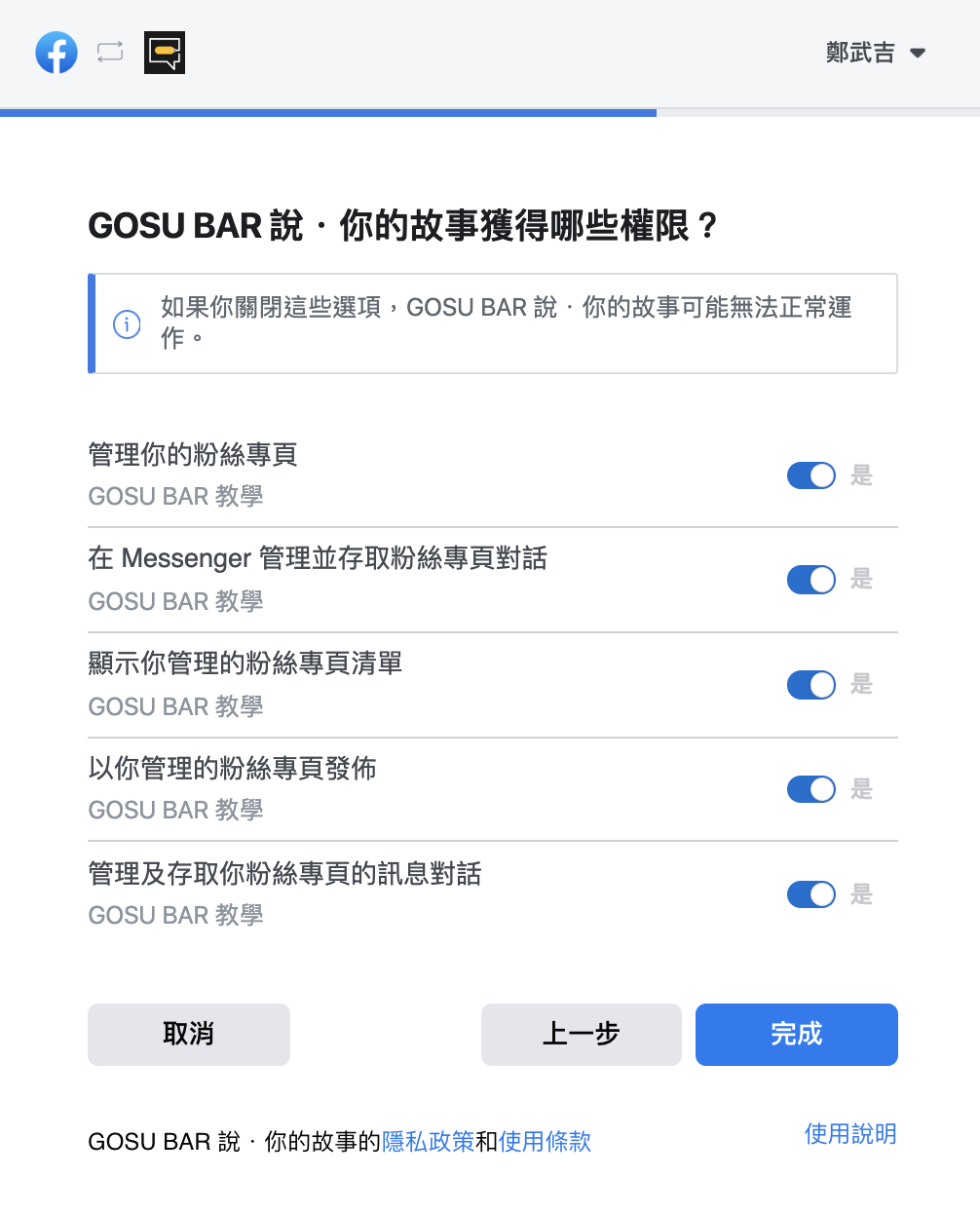
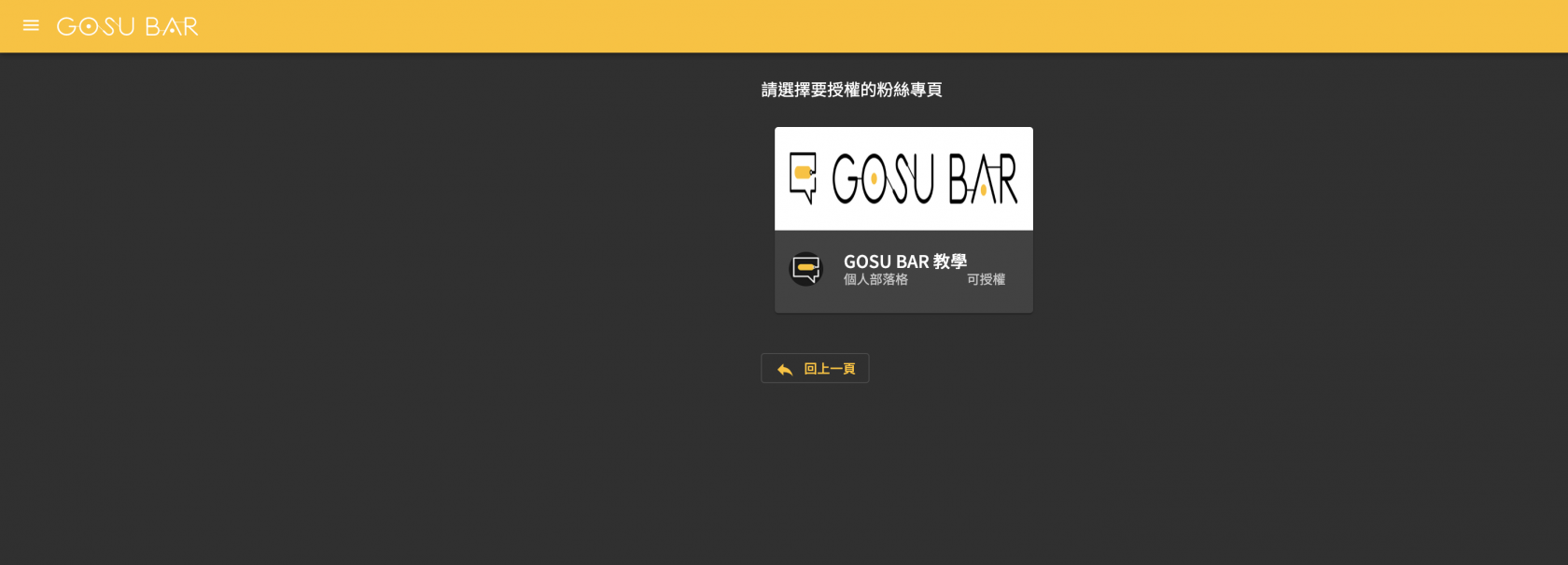
在初步介紹 Facebook 後，將帶大家來進行 GOSU BAR 平台上的粉絲專頁權限授權，授權 GOSU BAR 能夠透過 API 對粉絲專頁與 Messager 操作與處理。

首先進入 GOSU BAR 平台的機器人管理

![](https://book.gosu.bar/uploads/images/gallery/2019-12/scaled-1680-/CRU7eAe1fHbu99bU-image-1576842613940.png)

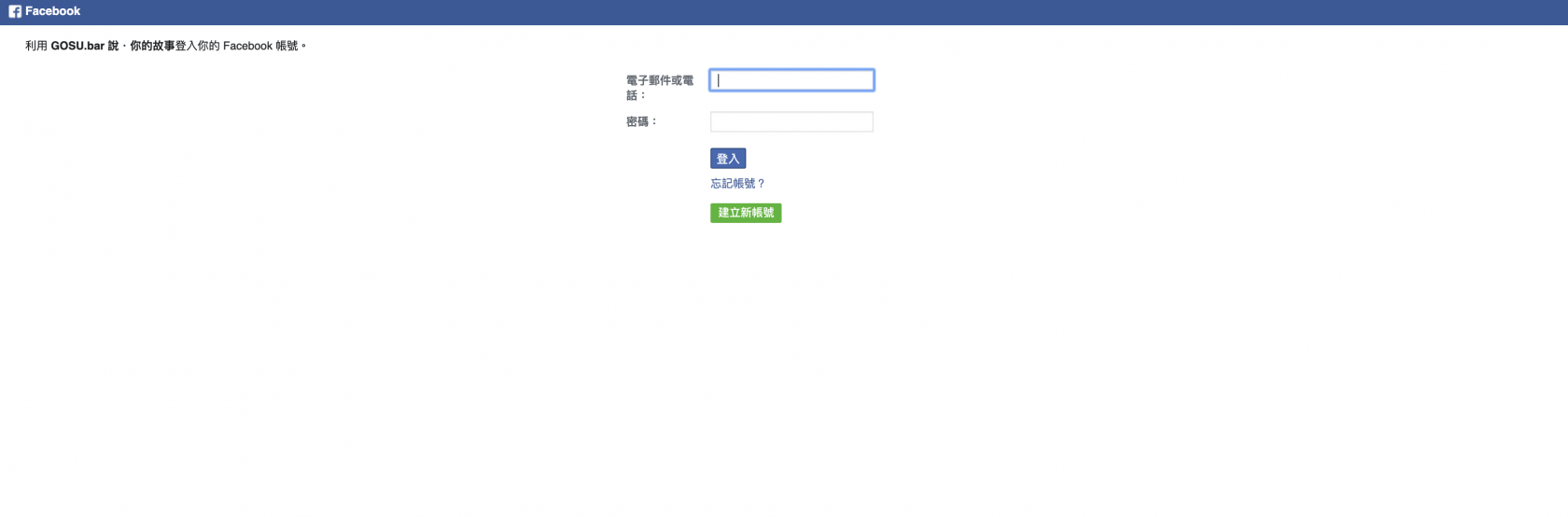
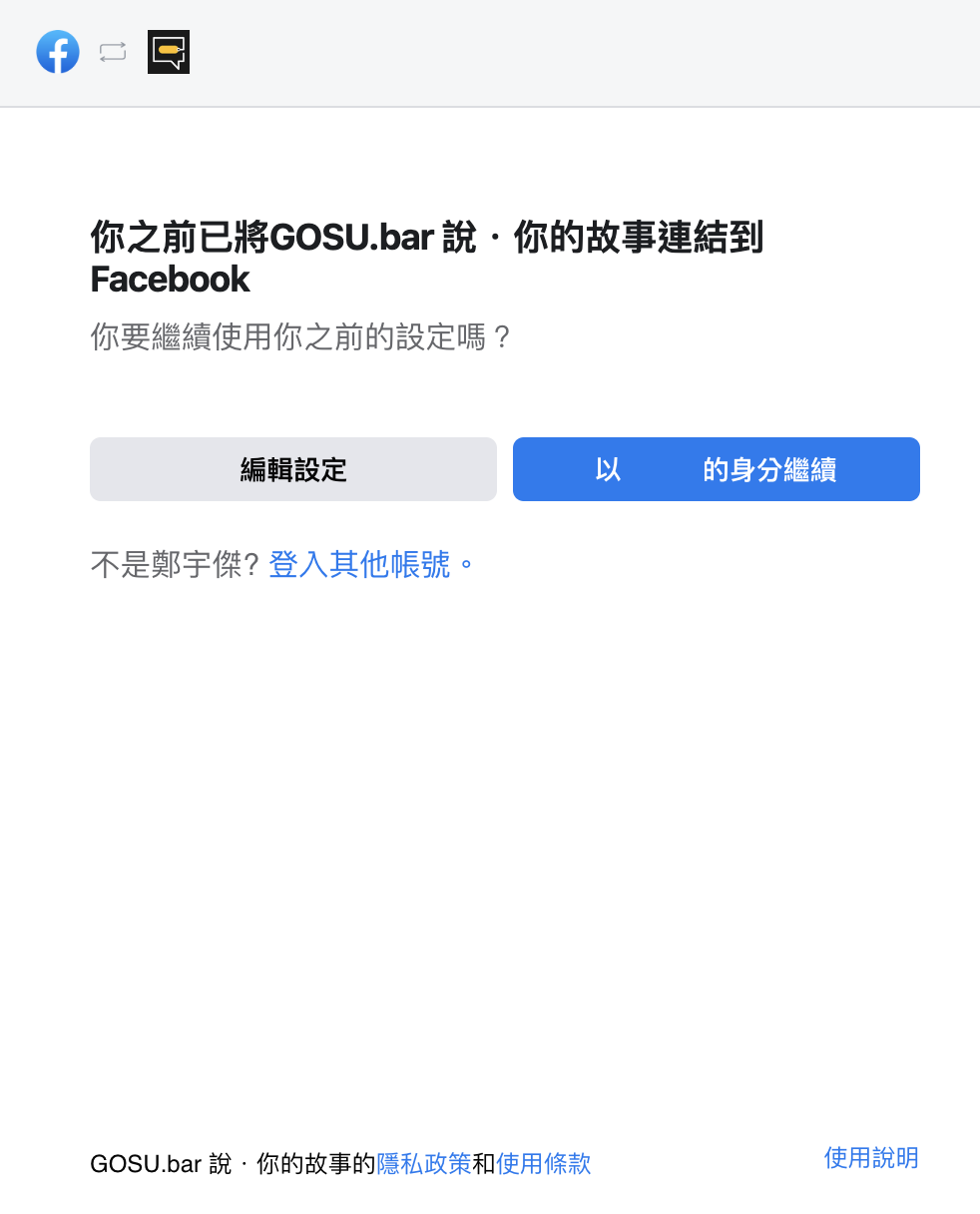
建立聊天機器人，平台選擇為 Facebook 並按下 『+ 開始新增機器人』按鈕，此時，若你沒有登入 Facebook，頁面會跳到

![](https://book.gosu.bar/uploads/images/gallery/2019-12/scaled-1680-/kDnaSTrbU9BqPtpw-image-1576842814224.png)

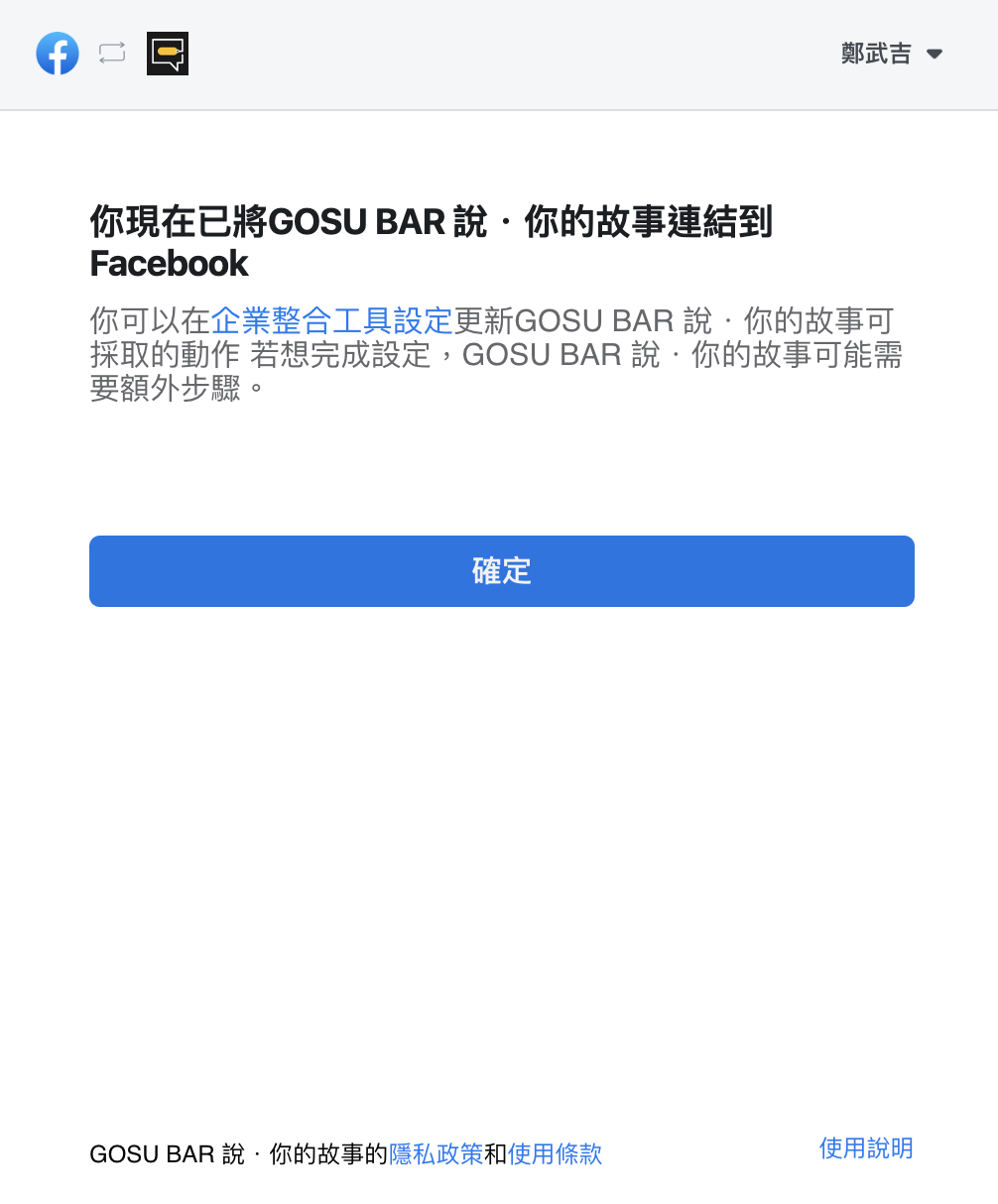
若已經登入則會直接跳到授權頁面

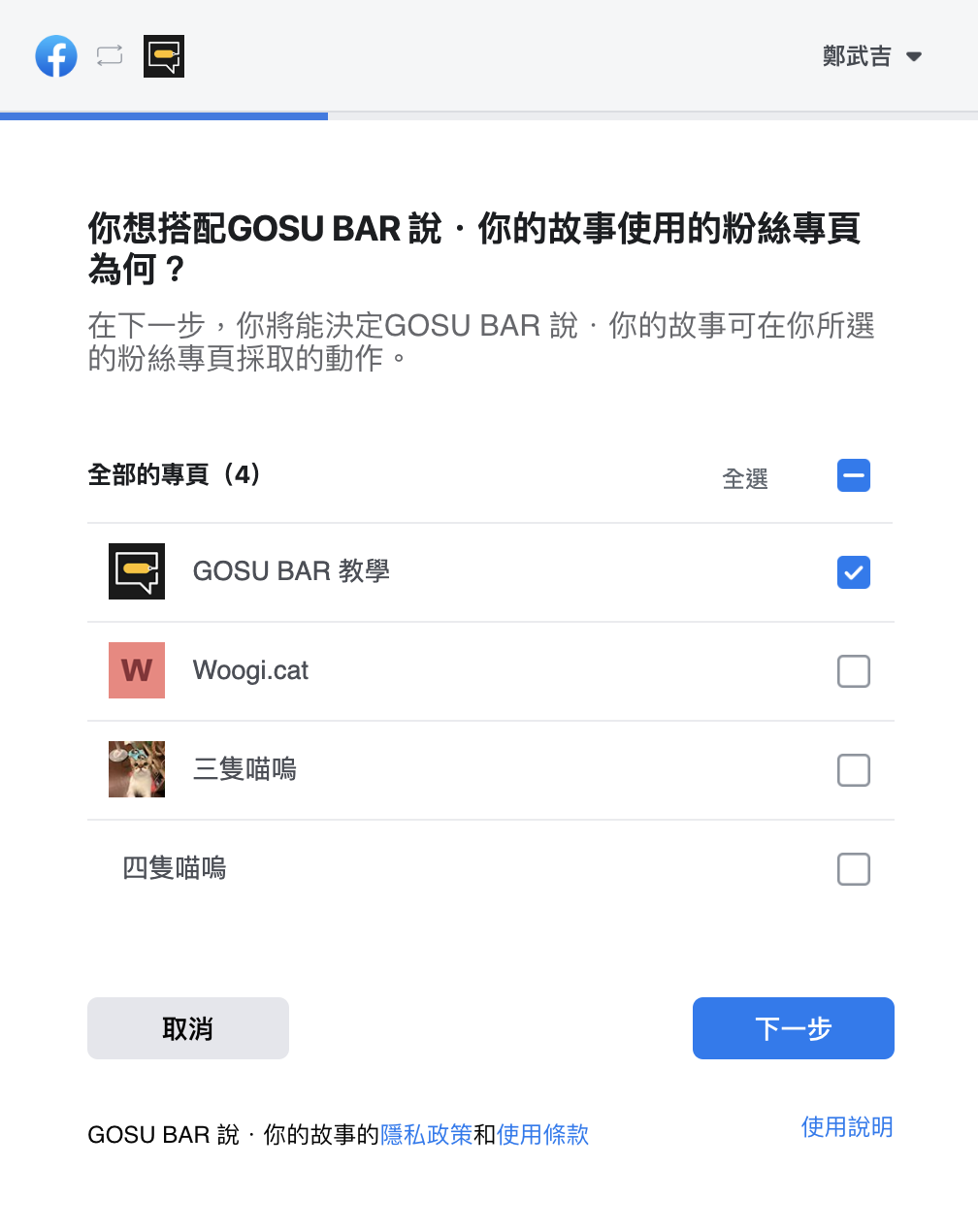
##### <span style="color: #ff0000;">建議將全部粉絲專頁授權，以免既有已授權的粉絲專頁遭取消而無法使用。</span><span style="color: #ff0000;">  
</span>

  
[![Ed6Ds1xLhvk1iLTZzkJ-image-1576842857551.png](https://book.gosu.bar/uploads/images/gallery/2019-12/scaled-1680-/EqKDxUCDzE9yUX9k-Ed6Ds1xLhvk1iLTZzkJ-image-1576842857551.png)](https://book.gosu.bar/uploads/images/gallery/2019-12/EqKDxUCDzE9yUX9k-Ed6Ds1xLhvk1iLTZzkJ-image-1576842857551.png)![](https://book.gosu.bar/uploads/images/gallery/2019-12/scaled-1680-/H5rw8ZUaCXO9FgQd-image-1576843465602.png)
![](https://book.gosu.bar/uploads/images/gallery/2019-12/scaled-1680-/cW4WyzksQgQ7cvCG-image-1576844624821.png)![](https://book.gosu.bar/uploads/images/gallery/2019-12/scaled-1680-/3Rw9nNgkq9qXcKMt-image-1576844633724.png)

![](https://book.gosu.bar/uploads/images/gallery/2019-12/scaled-1680-/Syu3xATxm0clMMHW-image-1576844645034.png)

![](https://book.gosu.bar/uploads/images/gallery/2019-12/scaled-1680-/3dBqPaV32lqodlUS-image-1576844653663.png)

![](https://book.gosu.bar/uploads/images/gallery/2019-12/scaled-1680-/LwzF0PpaPQGHq1Sc-image-1576844662794.png)

到這邊我們就擁有一個 Facebook 聊天機器人囉！

####   
  
確認授權是否有效可以點到機器人的進階管理的『聊天機器人憑證設定』

如下圖，則代表授權有效中～

![](https://book.gosu.bar/uploads/images/gallery/2019-12/scaled-1680-/jXNau5LayftxjD7g-image-1576843695586.png)

# LINE Login 設定教學

透過 LINE Login 的幫助，我能夠做到在網頁中知道，正在瀏覽網頁的使用者的 LINE 身份為何。

首先我們進到 GOSU BAR 機器人進階管理中的 LINE LOGIN 設定，可以點擊初次設定教學開始進行設定唷！

![](https://book.gosu.bar/uploads/images/gallery/2019-12/scaled-1680-/ZX6IDzO9h1INoX6R-image-1576845265135.png)

總共有四個階段

![](https://book.gosu.bar/uploads/images/gallery/2019-12/scaled-1680-/dh9NBnfnO5TFGBXe-image-1576845806401.png)

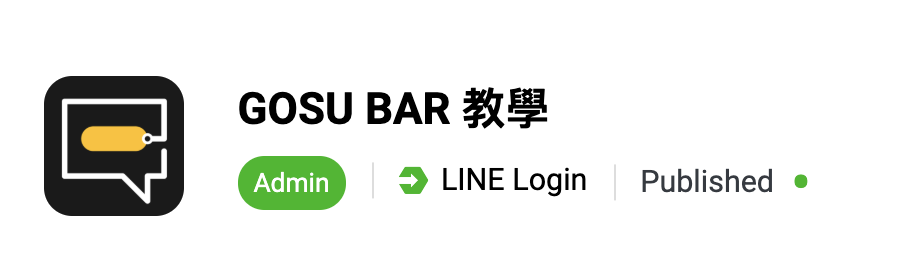
當你設定完成後，請注意確實將 LINE Login 從 Developing

![](https://book.gosu.bar/uploads/images/gallery/2019-12/scaled-1680-/8Gn7IidCjiWIAWi9-image-1576845959616.png)

切換成 Published，當切換成功這個 LINE Login 回從只對管理者、開發者開放的狀態，變成對所有人都開放

![](https://book.gosu.bar/uploads/images/gallery/2019-12/scaled-1680-/SAdAgw0SX0g4gwdK-image-1576845997698.png)

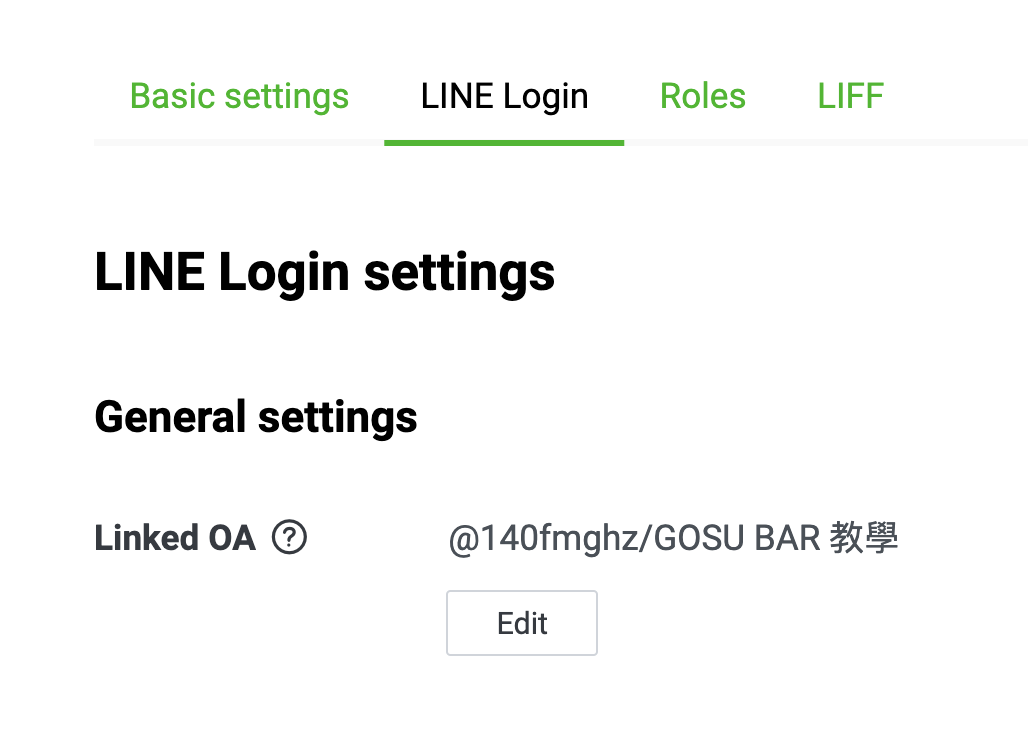
此外需確認是否有把 Linked OA 對應到你的 LINE 官方帳號，這樣 LINE Login 時才有辦法直接引導使用者與 LINE 官方帳號成為好友
![](https://book.gosu.bar/uploads/images/gallery/2019-12/scaled-1680-/DiakLqOCcW94kZHh-image-1576846065186.png)

Callback URL 確實設定為: <span style="background-color: #000000; color: #ffffff;">https://api.gosu.bar/oauth/line/logged</span>

![](https://book.gosu.bar/uploads/images/gallery/2019-12/scaled-1680-/mPixMXuFA2HdjscG-image-1576846255131.png)

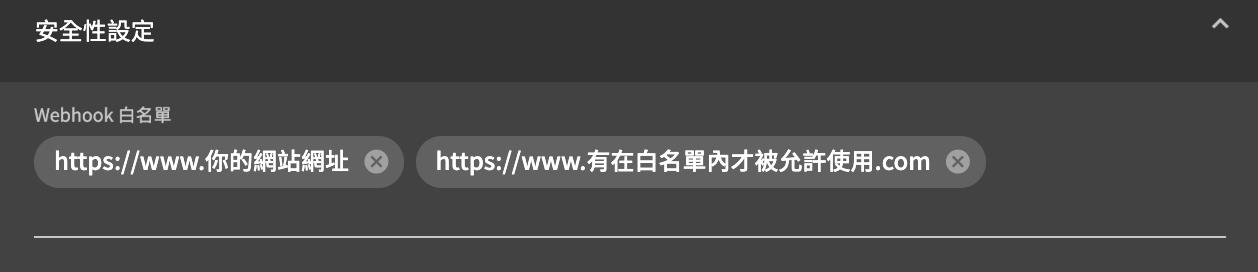
GOSU BAR 安全性白名單設定

![](https://book.gosu.bar/uploads/images/gallery/2019-12/scaled-1680-/PT6oaQtKiqHYZan3-image-1576846522432.png)

# Facebook Messager 選單設定

![](https://book.gosu.bar/uploads/images/gallery/2019-12/scaled-1680-/bX2sKHNfh7RHkGaS-image-1576846709364.png)

接下來要教大家怎麼做到選單設定，首先進到 Facebook 機器人的進階設定，點擊左下角功能選單按鈕

![](https://book.gosu.bar/uploads/images/gallery/2019-12/scaled-1680-/wDd2u2xMmrFjnlTH-image-1576846831753.png)

點擊後將會看到設定介面

![](https://book.gosu.bar/uploads/images/gallery/2019-12/scaled-1680-/9WuE3vaRirzrgbNg-image-1576846878602.png)

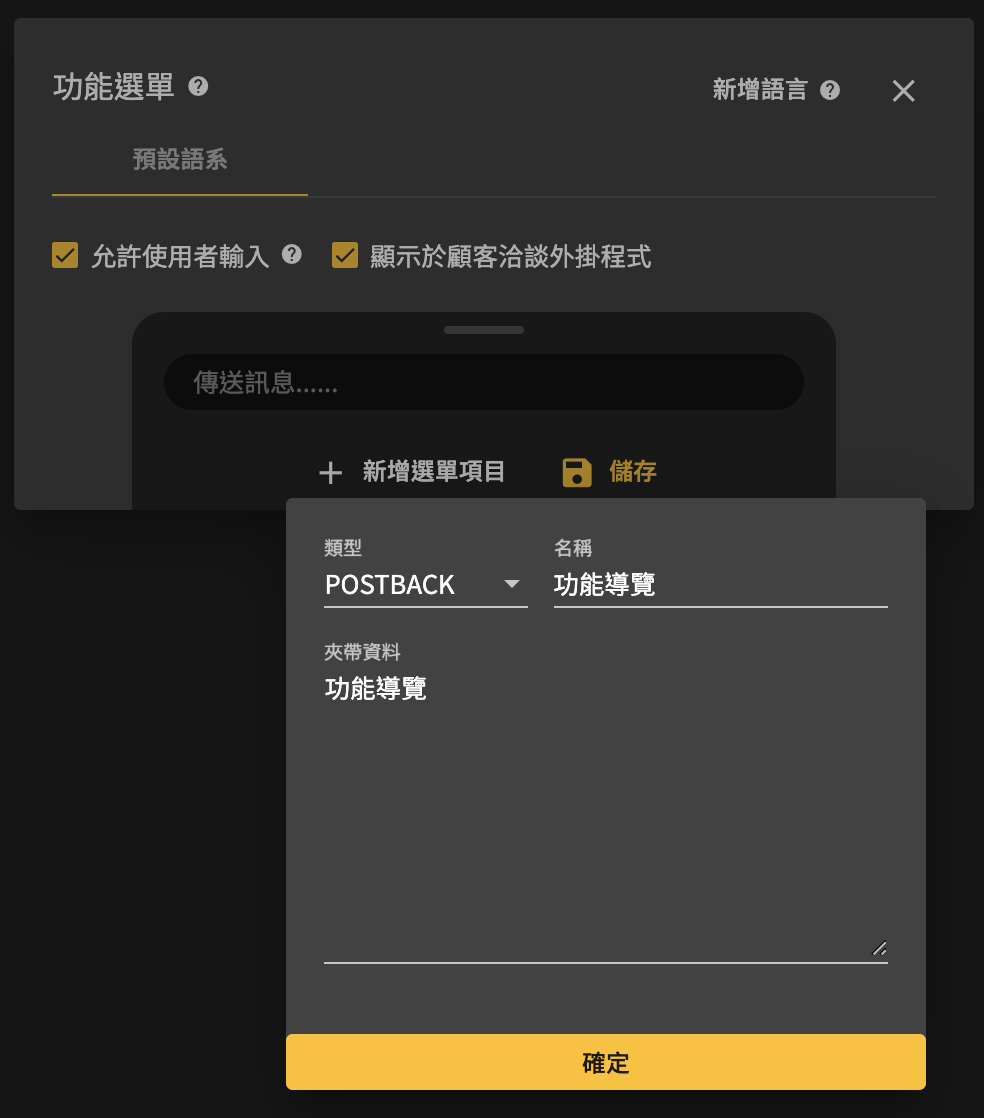
緊接著我們開始進行選單的設定，選單中有三種項目可以新增，分別為，POSTBACK、連結、資料夾

- 若要點擊後直接開啟網頁連結請選擇『連結』
- 若要製作階層式的功能選單請選擇『資料夾』
- 若要點擊後觸發對話流程請選擇『POSTBACK』

POSTBACK 設定方式如下
![](https://book.gosu.bar/uploads/images/gallery/2019-12/scaled-1680-/XJfkEtAxERzqtsrT-image-1576847106644.png)

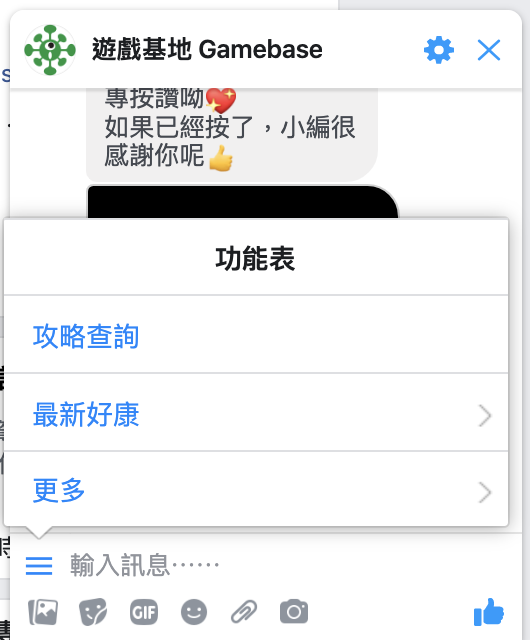
設定完成後，就可以在 Messager 中看到結果囉～

![](https://book.gosu.bar/uploads/images/gallery/2019-12/scaled-1680-/Q9D02P0Cu0DLzeTs-image-1576847390144.png)

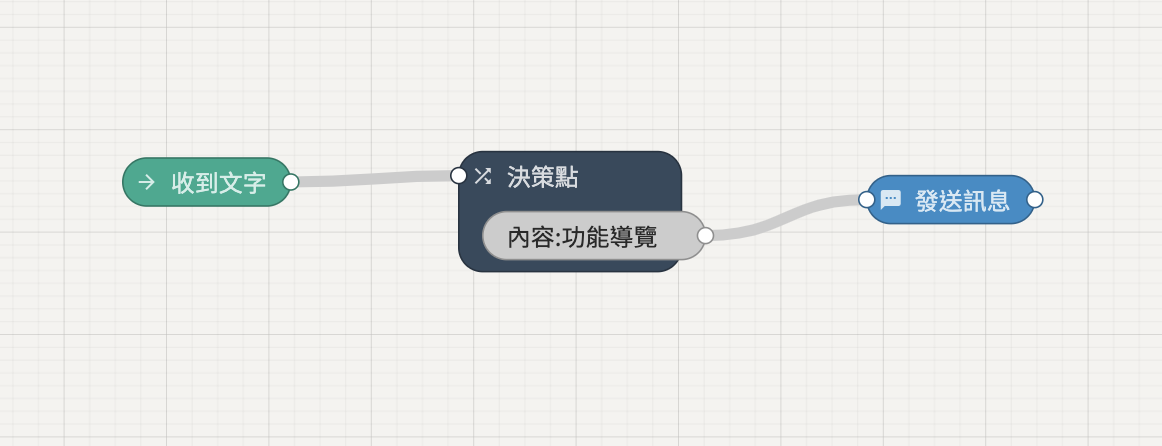
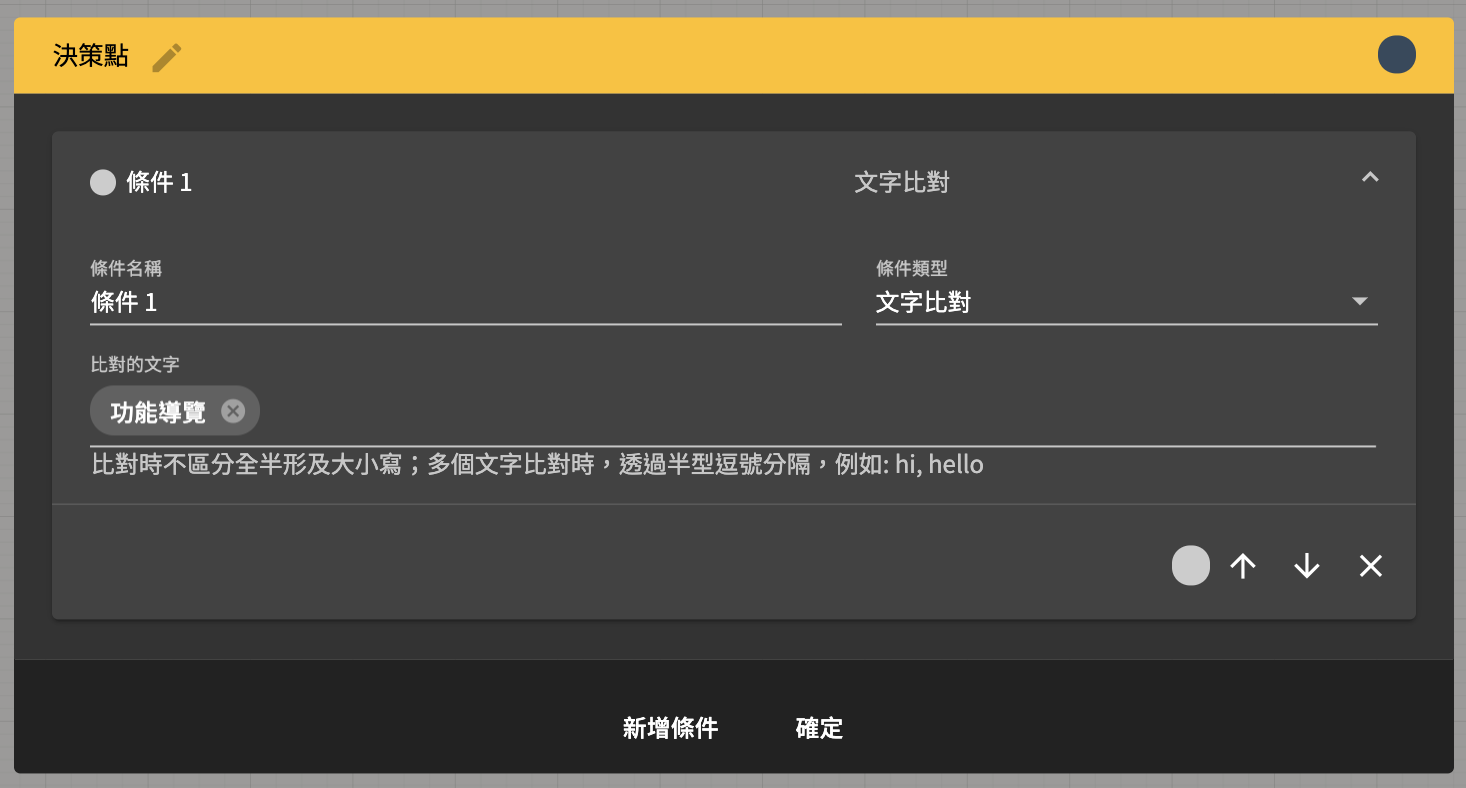
那麼當使用者點擊了『功能導覽』後要怎麼接續服務流程呢？

請看以下流程範例：

![](https://book.gosu.bar/uploads/images/gallery/2019-12/scaled-1680-/oxCqZ3gSsc3PA30Z-image-1576847564537.png)

![](https://book.gosu.bar/uploads/images/gallery/2019-12/scaled-1680-/uflYret17AtDkhH2-image-1576847597885.png)

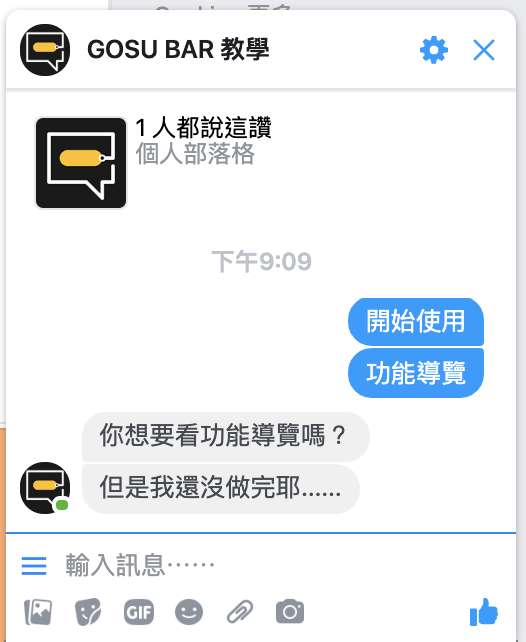
那麼最後我們會達到這樣的結果

![](https://book.gosu.bar/uploads/images/gallery/2019-12/scaled-1680-/Elvy4A8elu91NSUt-image-1576847669551.png)