# 建立 LINE@ 聊天機器人

我們將在 GOSU BAR 中透過 [Messaging API](https://developers.line.biz/zh-hant/services/messaging-api/ "了解 Messaging API") 來製作 LINE@ 聊天機器人  
  
首先我們需要先了解 [LINE@ 方案](http://at-blog.line.me/tw/archives/LINEOA2.0.html "了解 LINE@ 價格方案")

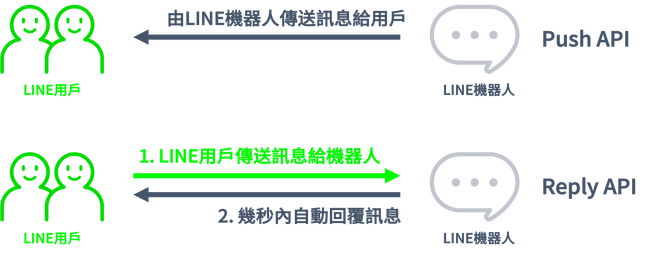
大致上分為**主動發送訊息的 Push API** 以及**被動回覆訊息的 Reply API** 兩種

##### [![line_api_type.png](https://book.gosu.bar/uploads/images/gallery/2020-02/scaled-1680-/ikrqf3wrErBoMuG7-line_api_type.png)](https://book.gosu.bar/uploads/images/gallery/2020-02/ikrqf3wrErBoMuG7-line_api_type.png)
#####  

##### Push API：

可隨時發送訊息給 LINE@ 的好友，會衍生出對應費用。

計算方式：

1\. 針對一個好友發送一次訊息組，則為發送一次訊息

2\. 針對一個群組或聊天室發送一次訊息組，若群組或聊天室成員數為 N，則為發送 N 次訊息

**※** 免費方案每月有 500 次額度  
**※** 一個訊息組最多可以包含五則文字、圖片、卡片、海報等訊息

#####  

##### Reply API：

免費，當 LINE@ 收到好友主動詢問服務時，於 **30** 秒內有一次回覆訊息組的機會。

**※** 使用時機：與 LINE@ 好友、好友對 LINE@ 發送訊息、好友點擊訊息上的按鈕等 **※** 一個訊息組最多可以包含五則文字、圖片、卡片、海報等訊息

#### 透過 GOSU BAR 一點都不複雜

透過 GOSU BAR ，你除了可以選擇是否啟用 Push API 之外

GOSU BAR 將自動以最佳的方式進行訊息傳送，也就是當可以使用免費 Reply API 時，GOSU BAR 將自動切換至 Reply API，否則才切換以 Push API 發送訊息

那麼接下來我們要開始建立 LINE@ 聊天機器人囉！

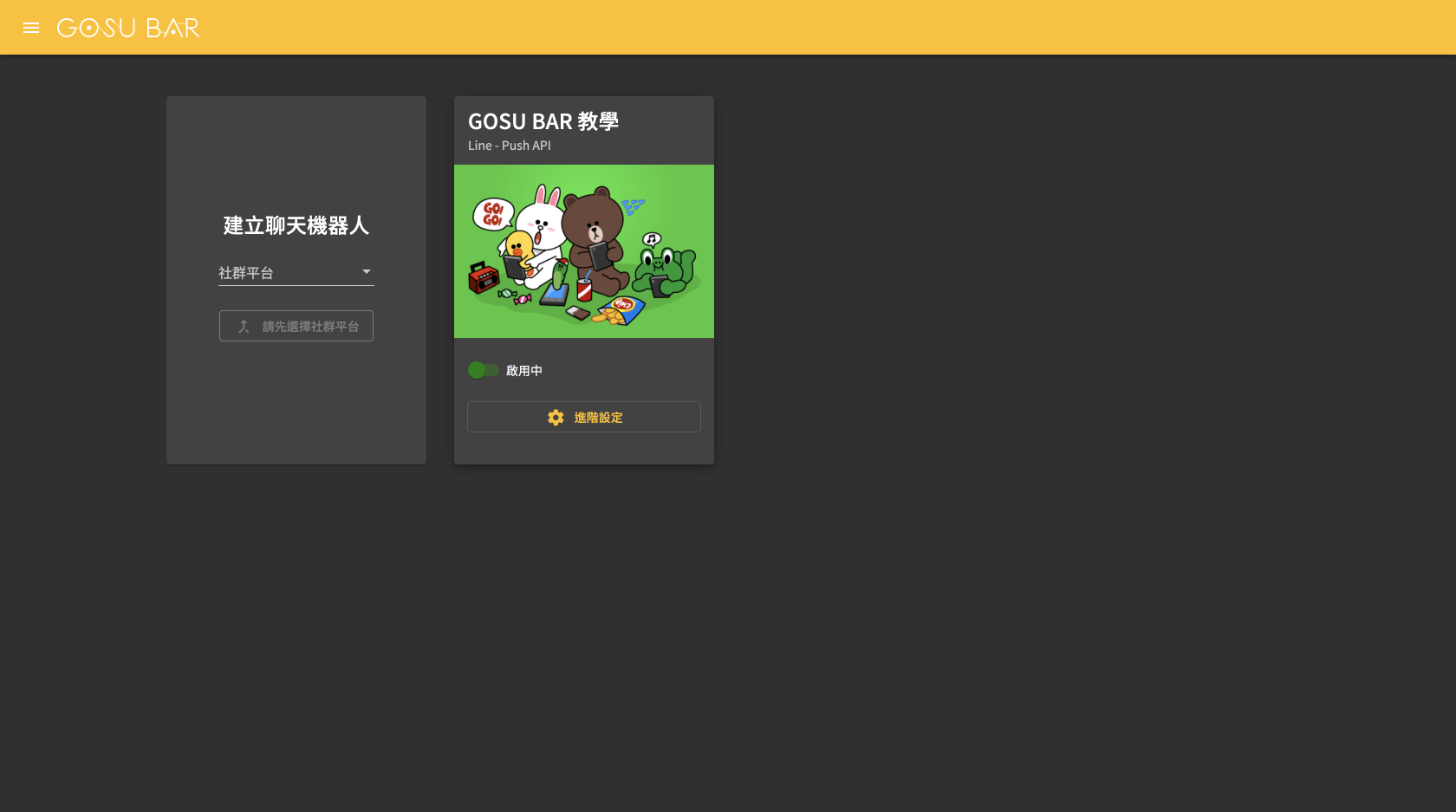
首先進入 [GOSU BAR 機器人管理](https://www.gosu.bar/app/bot)

![](https://book.gosu.bar/uploads/images/gallery/2019-12/scaled-1680-/P1TuH8I1vKRLX81o-image-1575822407960.png)

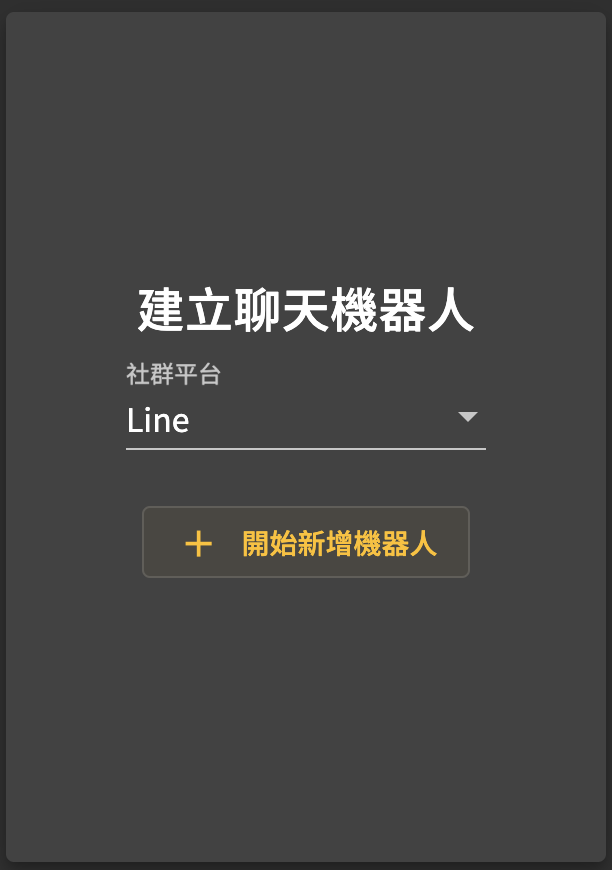
選定社群平台並點擊按鈕

![](https://book.gosu.bar/uploads/images/gallery/2019-12/scaled-1680-/KETkTndxDsSfs87l-image-1575822490459.png)

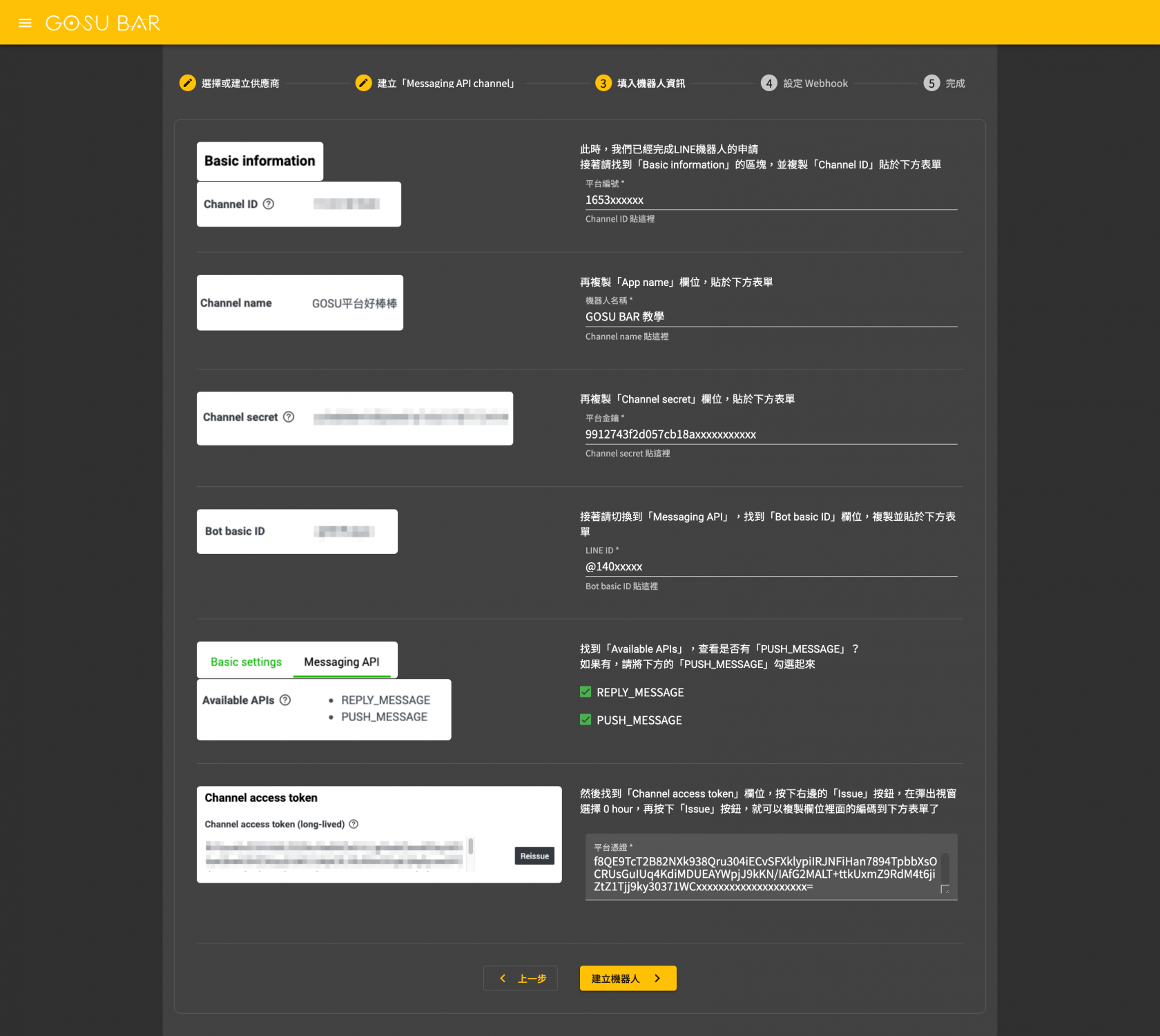
按照教學進行五階段的操作

![](https://book.gosu.bar/uploads/images/gallery/2019-12/scaled-1680-/SkX004GU6P9w8ziV-image-1575822697521.png)

  
若你尚未使用過 [LINE Developers](https://developers.line.biz/console/ "LINE 開發者管理介面")，首次登入將會進到以下頁面進行資料填寫與信箱認證

![](https://book.gosu.bar/uploads/images/gallery/2019-12/scaled-1680-/daz9ZetwhJOMnKNS-image-1575822918955.png)

以下為操作過程的參考畫面，畫面中填寫的資料為假資料，請自行填寫實際資料

![](https://book.gosu.bar/uploads/images/gallery/2019-12/scaled-1680-/bV8MK4thTVli87ei-image-1575823755196.png)

設定 Webhook 時，最容易遇到的問題為 LINE Developers 後台的狀況

![](https://book.gosu.bar/uploads/images/gallery/2019-12/scaled-1680-/MdHjIrjl6x9UxYLv-image-1575823963837.png)

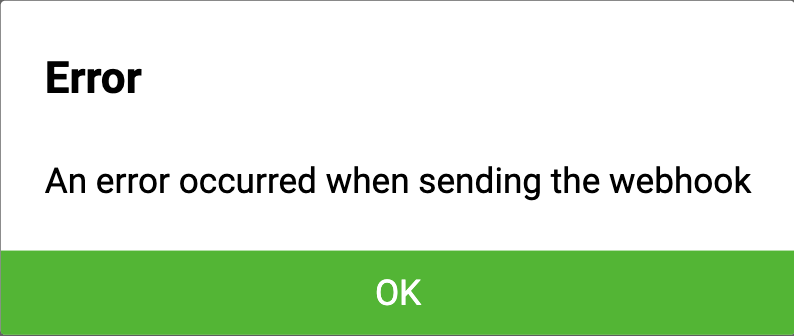
只要確定 Webhook URL 沒錯即可，當點擊 Verify 時出現 ![](https://book.gosu.bar/uploads/images/gallery/2019-12/scaled-1680-/xXtRvwwtCkHpBtcL-image-1575824522537.png) 訊息則不須理會

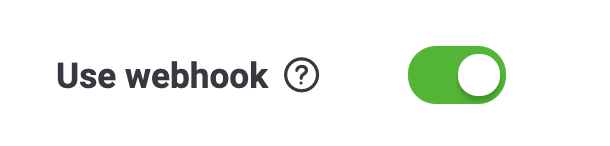
同時重新整理頁面並確保 ![](https://book.gosu.bar/uploads/images/gallery/2019-12/scaled-1680-/bhYxPbJwJaGLStaY-image-1575824592184.png)是啟用狀態

若重新整理後發現狀態變回關閉，請再點擊啟用並等待數秒後重新整理並檢查是否成功

**※** 此過程可能需要嘗試數次才成功

於 GOSU BAR 平台中建立聊天機器人成功，如下圖：

![](https://book.gosu.bar/uploads/images/gallery/2019-12/scaled-1680-/Za28Rj3cph4XlA6y-image-1575824926686.png)

接下來我們將進行以下步驟來嘗試功能是否正常

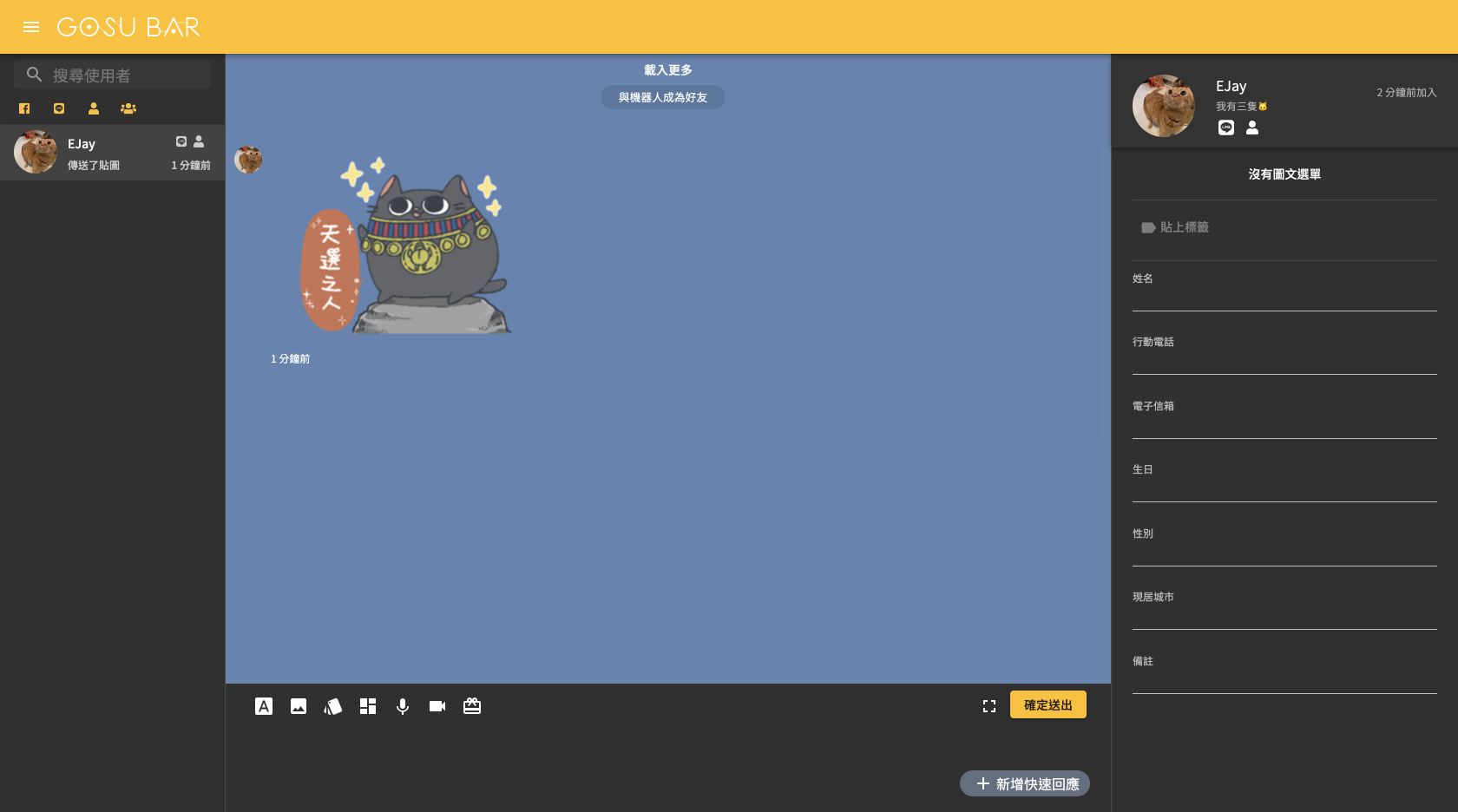
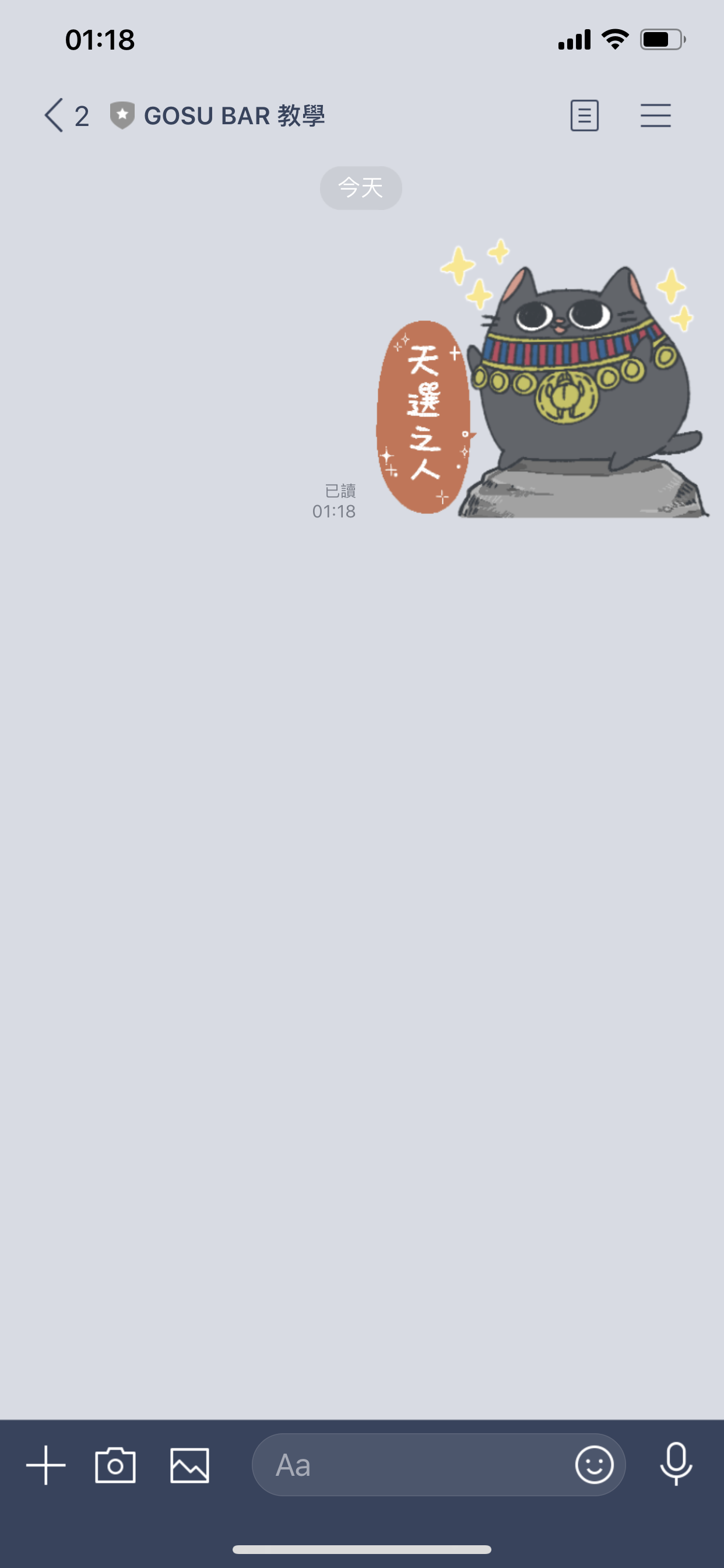
1\. 與 LINE@ 成為好友，並對 LINE@ 發送文字或貼圖，接著來到 [GOSU BAR 1 : 1 私訊](https://www.gosu.bar/app/private-message "GOSU BAR 1 : 1 私訊功能頁面") 頁面確認 GOSU BAR 是否正確收到訊息
![](https://book.gosu.bar/uploads/images/gallery/2019-12/scaled-1680-/z1ybM7opdhil4LfF-image-1575825556004.png) ![](https://book.gosu.bar/uploads/images/gallery/2019-12/scaled-1680-/MTA5sHb1ugnWzgDu-image-1575825603757.png)

完成以上操作無誤，代表訊息接收正常，若發現 1 : 1 私訊頁面中沒有收到訊息時，請先嘗試重新整理，若還是沒有收到訊息請檢查以下幾個設定：<label data-v-210732c0="" data-v-2daf7710=""></label>

- - <span style="color: #000000;">Channel ID 填寫正確</span>
    - <span style="color: #000000;">Channel secret 填寫正確</span>
    - <span style="color: #000000;">Webhook URL 設定正確</span>
    - <span style="color: #000000;">Use webhook 確定啟用</span>

2\. 使用 1 : 1 私訊發送訊息並確認 LINE 是否收到透過 GOSU BAR 平台發送的訊息
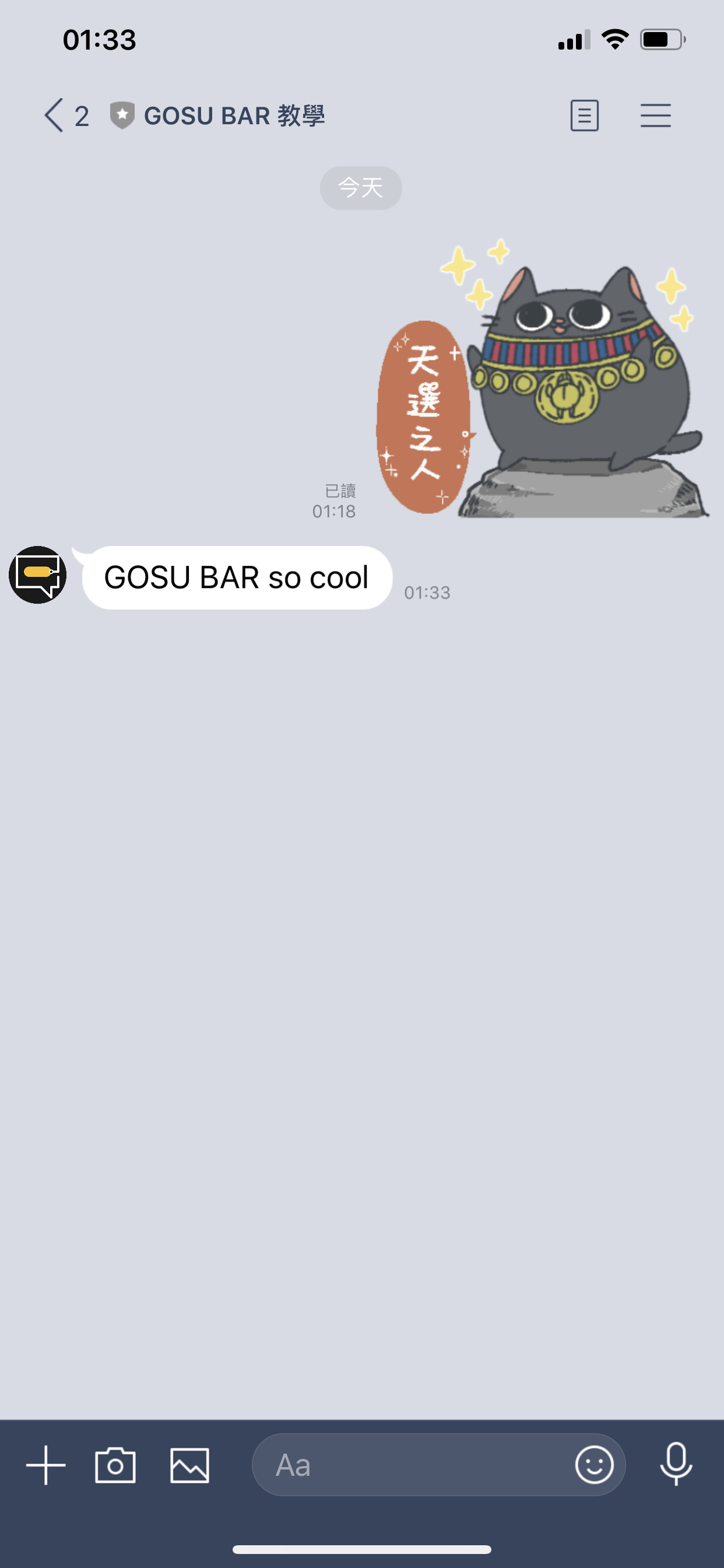
![](https://book.gosu.bar/uploads/images/gallery/2019-12/scaled-1680-/HH9UeWGYv4DBNuK1-image-1575826444325.png)![](https://book.gosu.bar/uploads/images/gallery/2019-12/scaled-1680-/KhoII3SDS6zf1XmG-image-1575826412191.png)

完成以上操作無誤，代表訊息發送正常，若發現 LINE 沒有收到訊息時，請檢查以下設定：

- - <span style="color: #000000;">Channel access token (long-lived) 填寫正確</span>

<span style="color: #000000;">完成以上操作後你就擁有 LINE@ 聊天機器人囉！</span>