# 群發訊息
相信大多數的人都不希望收到不需要的訊息,因此發送訊息前需要思考如何將訊息精準的推送給需要的用戶,這可以避免用戶收到不感興趣的訊息造成反感,降低封鎖機器人的機會。
在 **GOSU BAR** 透過 **群發訊息** 搭配 **[ 篩選](http://book.gosu.bar/books/gosu-bar-%E5%85%A5%E9%96%80/page/%E7%AF%A9%E9%81%B8%E5%8A%9F%E8%83%BD)** 功能,就可以事半功倍的進行精準訊息的推播~
##### **介面**
[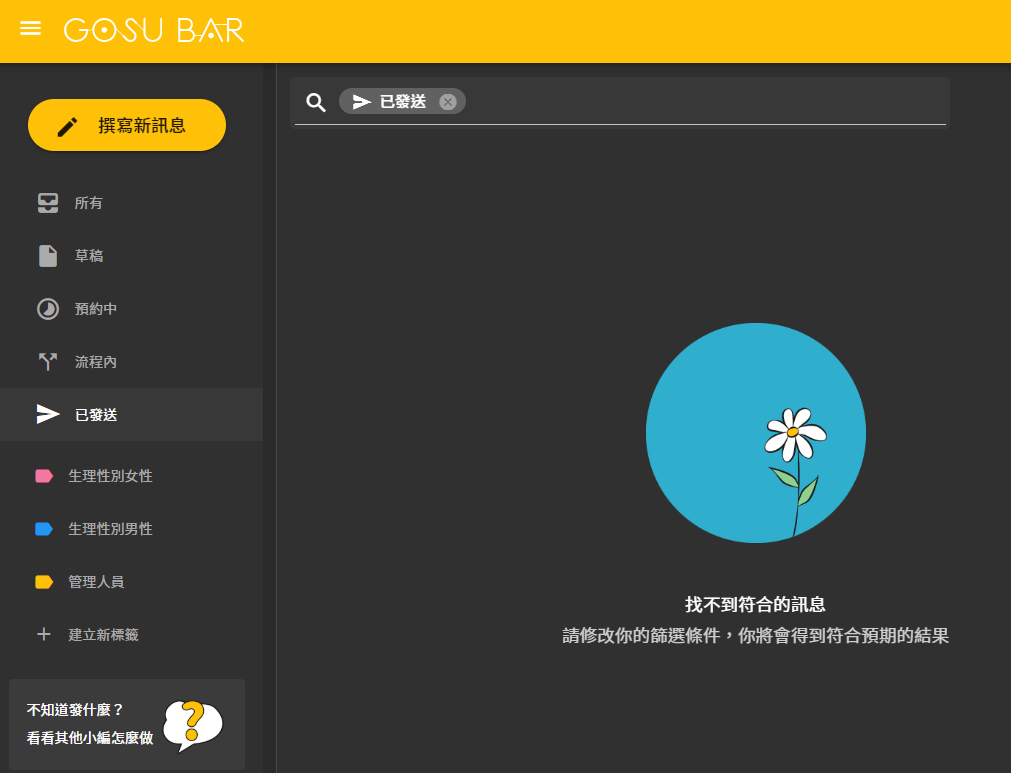](http://book.gosu.bar/uploads/images/gallery/2020-02/gJlyxx5ntsiJxvEx-1_%E4%BB%8B%E9%9D%A2.png)
進入群發訊息時的畫面。
[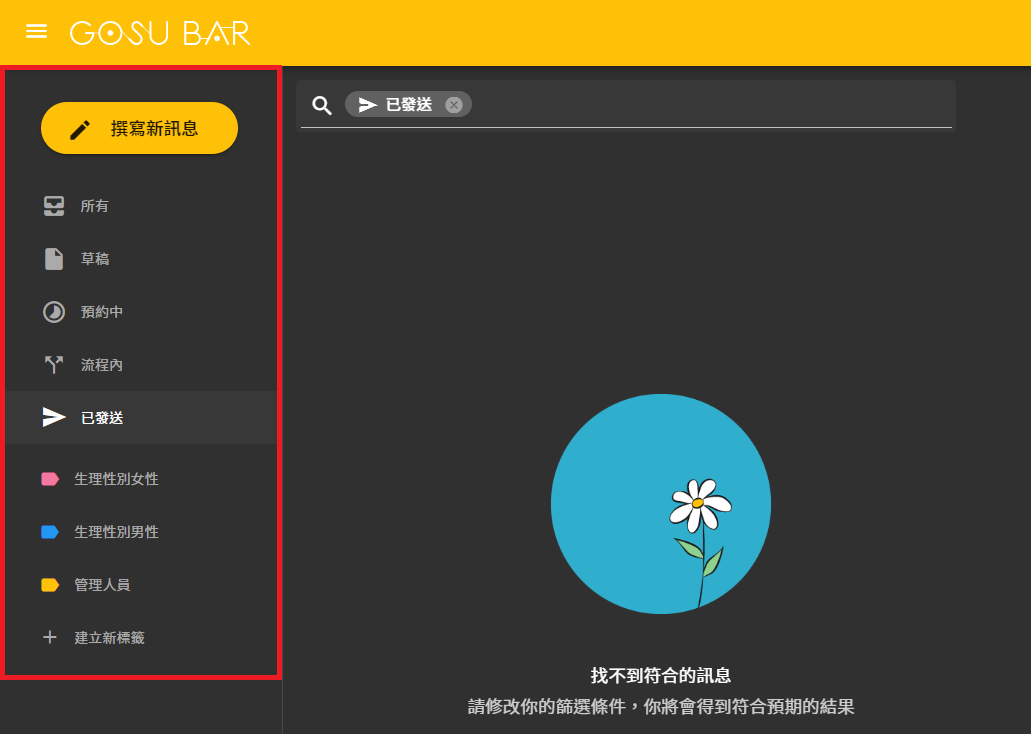](http://book.gosu.bar/uploads/images/gallery/2020-02/sBvtFRgOpDXPjOGt-1_%E4%BB%8B%E9%9D%A2-2%E5%BF%AB%E9%80%9F%E7%AF%A9%E9%81%B8.png)
左側區塊是快速篩選,可以快速篩選出相對應的群發訊息。
[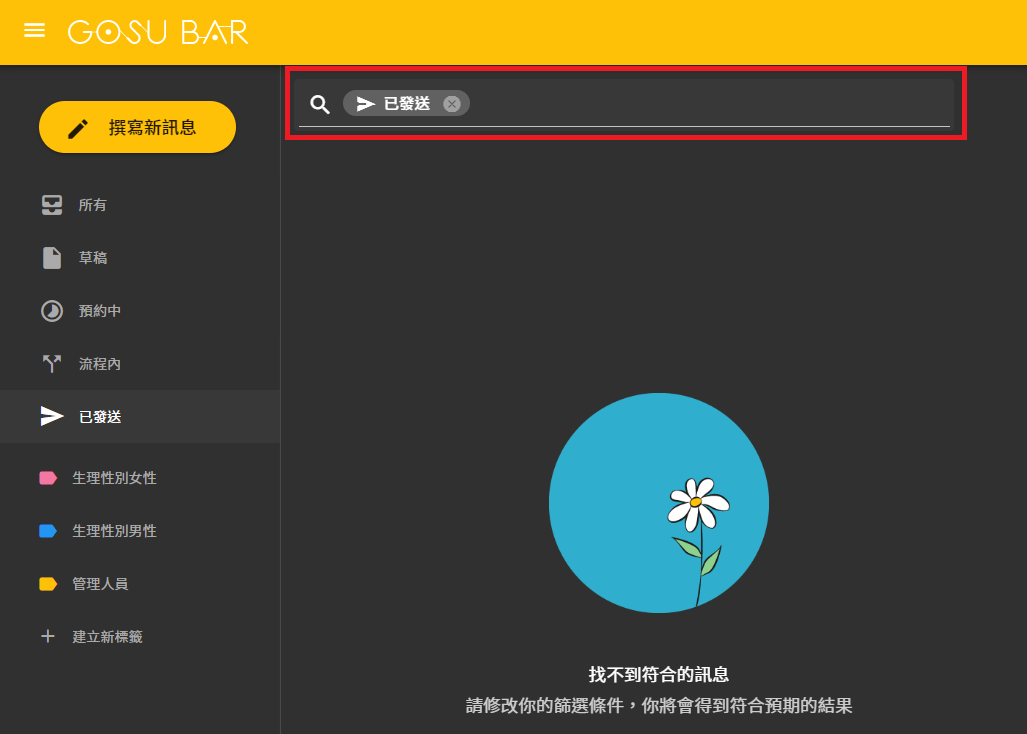](http://book.gosu.bar/uploads/images/gallery/2020-02/A7xVS5aHzVaiM5i5-1_%E4%BB%8B%E9%9D%A2-3%E6%90%9C%E5%B0%8B%E5%88%97.png)
上方是自訂搜尋,可以組合篩選區塊的條件進行篩選。
[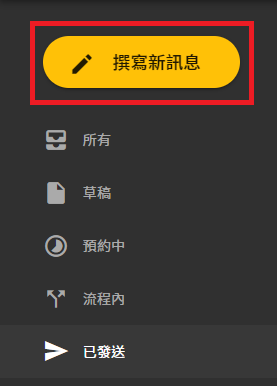](http://book.gosu.bar/uploads/images/gallery/2020-03/oNxlhs5mDlDvFkBo-2_%E6%92%B0%E5%AF%AB%E6%96%B0%E8%A8%8A%E6%81%AF-0.png)
點選介面左上方的按鈕 **撰寫新訊息** 來開啟建立訊息視窗。
**[](http://book.gosu.bar/uploads/images/gallery/2020-02/laI3H8bRLukcvkah-2_%E6%92%B0%E5%AF%AB%E6%96%B0%E8%A8%8A%E6%81%AF-2.png)**
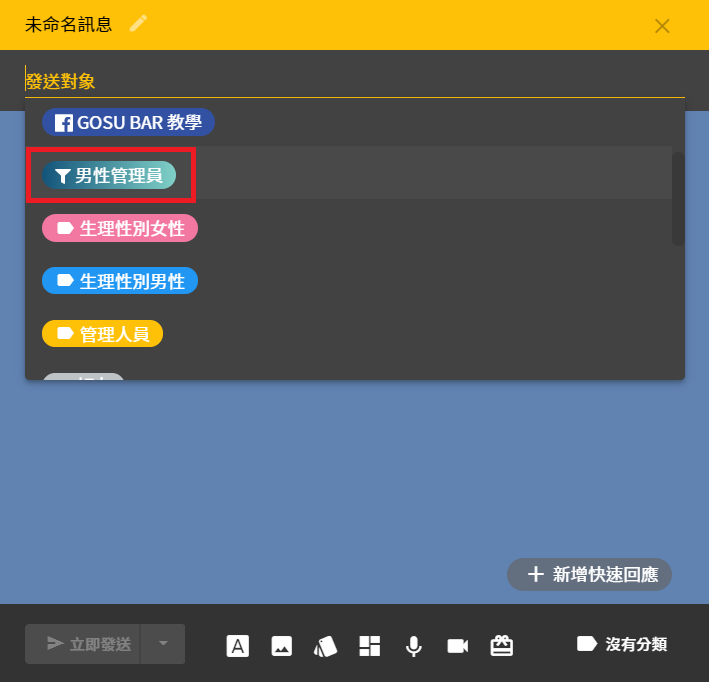
視窗中的 **發送對象** 除了可以選擇平台來源、擁有標籤、身分類型、好友狀態來作為訊息發送對象外,還可以選擇以 [**篩選**](http://book.gosu.bar/books/gosu-bar-%E5%85%A5%E9%96%80/page/%E7%AF%A9%E9%81%B8%E5%8A%9F%E8%83%BD) 功能建立的篩選條件為對象來發送訊息。
註:以上圖為例,透過篩選功能建立的篩選條件 **男性管理員**(同時擁有 **生理性別男性** 與 **管理人員** 標籤的用戶),一樣可以作為 **群發訊息** 的發送對象。善加利用 篩選 與 群發訊息,將有效提升訊息的精準發送比例。
[](http://book.gosu.bar/uploads/images/gallery/2020-02/thDtOedrh8IoLuT0-2_%E6%92%B0%E5%AF%AB%E6%96%B0%E8%A8%8A%E6%81%AF-3.png)
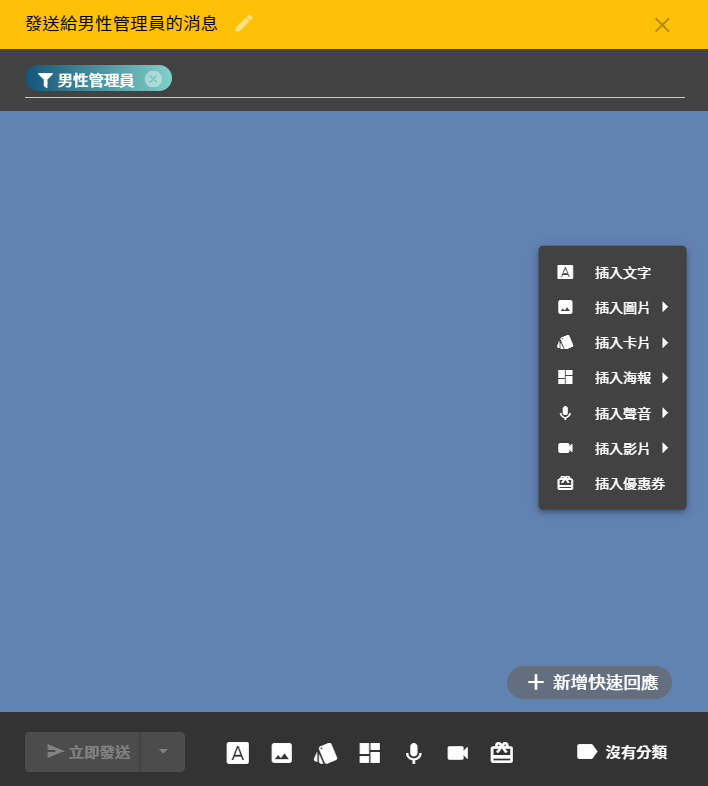
訊息建立方式與發送訊息節點大同小異,可以插入不同種類的訊息內容、新增快速回應,並透過標籤對此則訊息設定分類。
[](http://book.gosu.bar/uploads/images/gallery/2020-02/beb6mwILgZmGSI5a-2_%E6%92%B0%E5%AF%AB%E6%96%B0%E8%A8%8A%E6%81%AF-4.png)
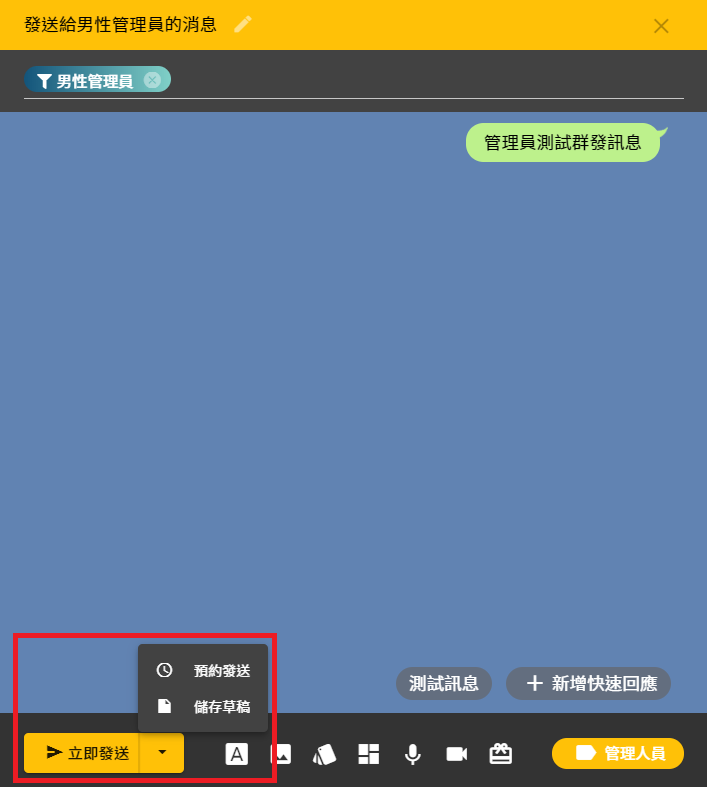
設定完後就可以立即發送訊息出去囉,也可以先儲存成草稿,或改成預約發送的方式來進行群發訊息。
[](http://book.gosu.bar/uploads/images/gallery/2020-02/qhWgB3NF1GIWxMYh-2_%E6%92%B0%E5%AF%AB%E6%96%B0%E8%A8%8A%E6%81%AF-5%E7%AB%8B%E5%8D%B3%E7%99%BC%E9%80%81.png)
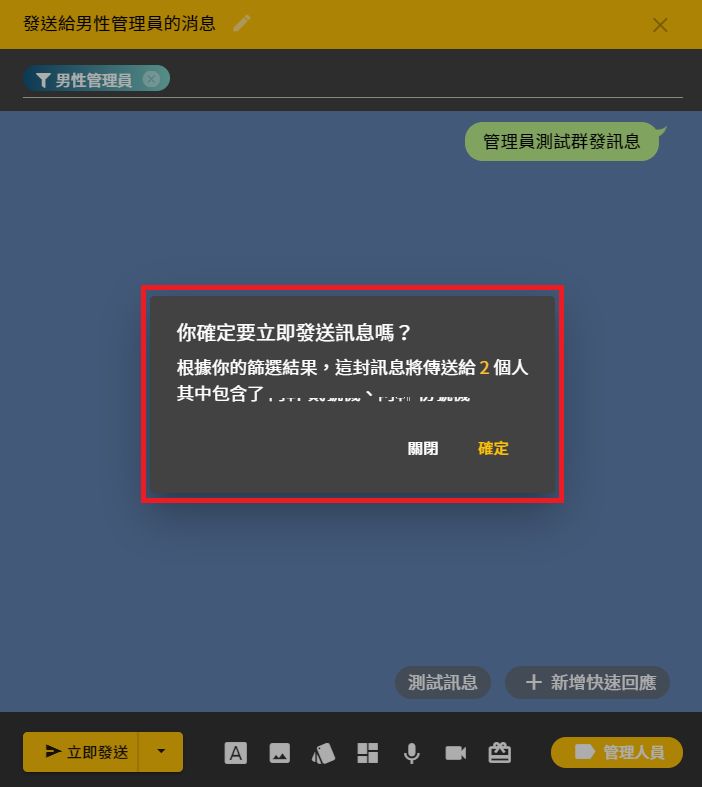
若點選 立即發送 需要進行二次確認,會告知此則群發訊息將會發送給多少用戶。
[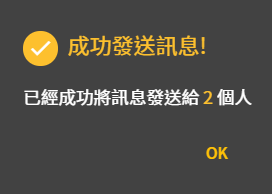](http://book.gosu.bar/uploads/images/gallery/2020-02/schlVfRmSzPM95Lw-2_%E6%92%B0%E5%AF%AB%E6%96%B0%E8%A8%8A%E6%81%AF-6%E7%99%BC%E9%80%81%E6%88%90%E5%8A%9F.png)
發送成功!
[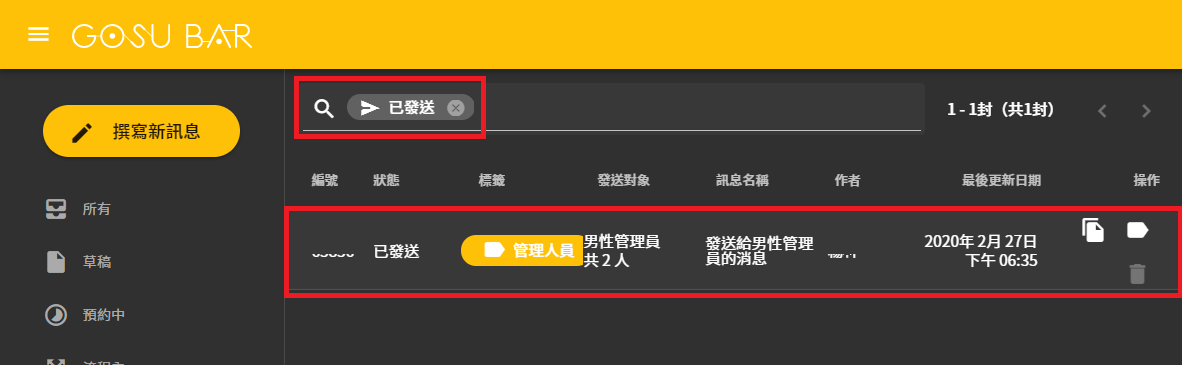](http://book.gosu.bar/uploads/images/gallery/2020-02/1WcPi1NpvjwUMYBZ-3_%E6%9B%B4%E6%96%B0%E5%B7%B2%E7%99%BC%E9%80%81%E9%A0%85%E7%9B%AE.png)
重新整理介面後,透過快速篩選功能選擇 已發送 的訊息分類,篩選清單中就會出現剛剛發送的訊息,查閱相關紀錄十分方便。
[](http://book.gosu.bar/uploads/images/gallery/2020-02/z8kZY6fS7U74UUhm-3_%E6%9B%B4%E6%96%B0%E5%B7%B2%E7%99%BC%E9%80%81%E9%A0%85%E7%9B%AE2.png)
直接點開一則群發訊息的紀錄,這時會顯示這則群發訊息的訊息內容。將滑鼠移至底部還會顯示訊息的點擊數與已讀數。
點擊的判定條件:卡片、海報的連結類型按鈕點擊時才會進行統計。
已讀的判定條件:當有夾帶圖片、海報、卡片訊息時,才有辦法計算已讀數,已讀就是字面上的意思,當打開訊息時就會計算已讀數。
[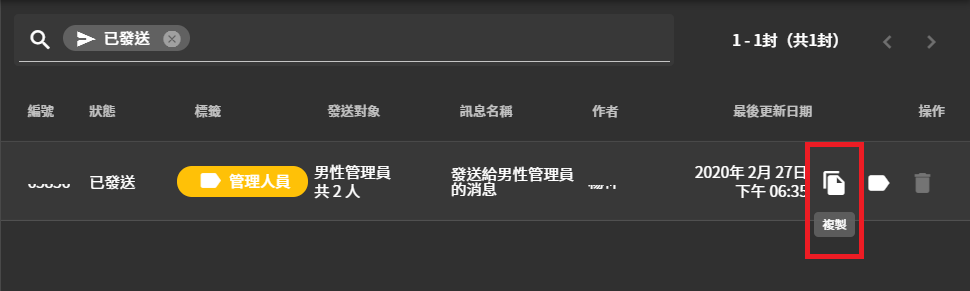](http://book.gosu.bar/uploads/images/gallery/2020-03/q8NzDb8YLbbArtVU-4_%E8%A4%87%E8%A3%BD%E7%BE%A4%E7%99%BC%E8%A8%8A%E6%81%AF.png)
有時候需要發送一些內容相似度很高的群發訊息,這時候可以透過 **複製功能** 快速建立訊息副本至草稿分類。
[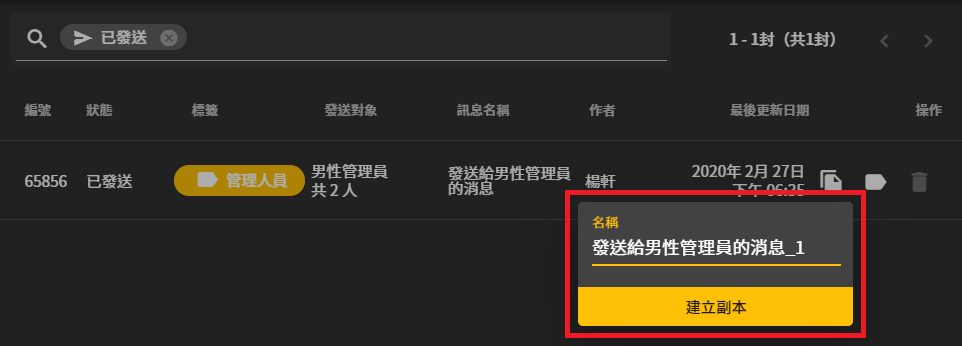](http://book.gosu.bar/uploads/images/gallery/2020-03/v2R5jhy0tFdRkT5s-4_%E8%A4%87%E8%A3%BD%E7%BE%A4%E7%99%BC%E8%A8%8A%E6%81%AF2.png)
點選複製後,會跳出視窗來編輯副本的訊息名稱,訊息名稱之後隨時可進行修改。
[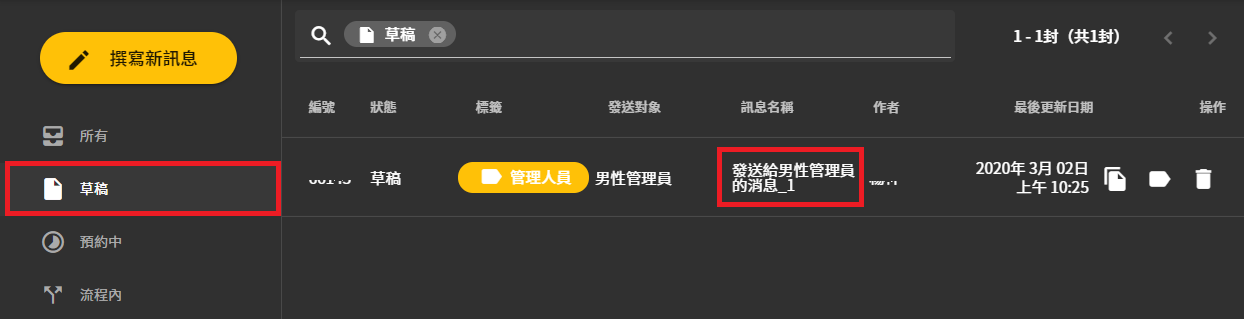](http://book.gosu.bar/uploads/images/gallery/2020-03/mZzkW0rFpWiUEciR-4_%E8%A4%87%E8%A3%BD%E7%BE%A4%E7%99%BC%E8%A8%8A%E6%81%AF3.png)
建立副本後,副本會建立至草稿類別中。
[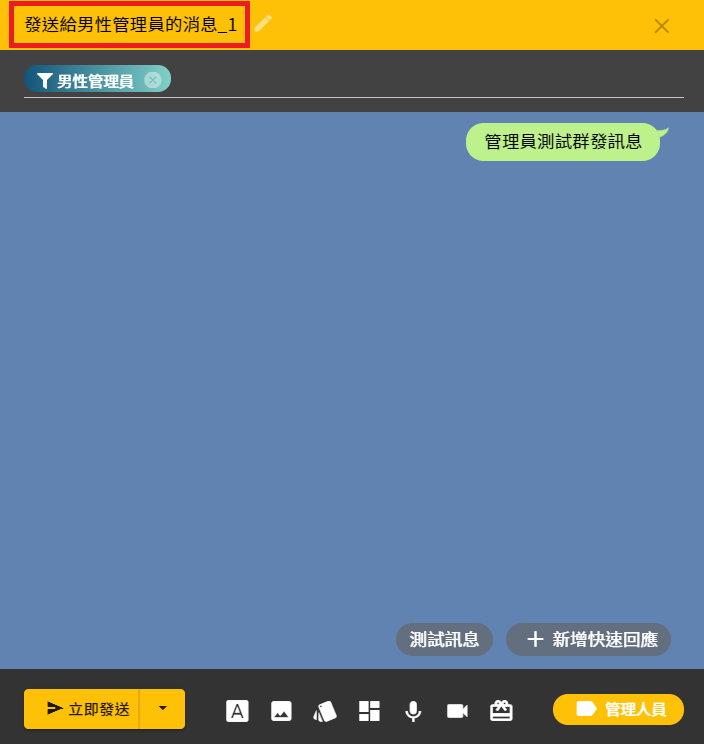](http://book.gosu.bar/uploads/images/gallery/2020-03/DUQKNuYTW2lxRO0e-4_%E8%A4%87%E8%A3%BD%E7%BE%A4%E7%99%BC%E8%A8%8A%E6%81%AF4.png)
點開副本訊息就會看到訊息內容被完整的拷貝,只需修改要調整的內容就可以進行發送囉,是不是快速又方便呢~
[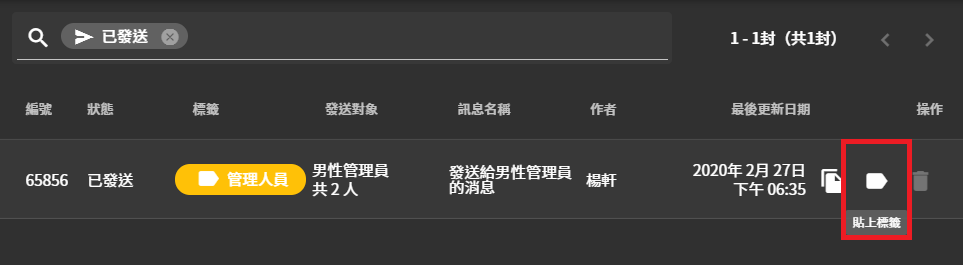](http://book.gosu.bar/uploads/images/gallery/2020-03/RxE72cUOtQyA2SIW-5_%E8%B2%BC%E4%B8%8A%E6%A8%99%E7%B1%A4.png)
如果對某則訊息的標籤分類需要調整,可以透過點選 貼上標籤 對其進行更改。
[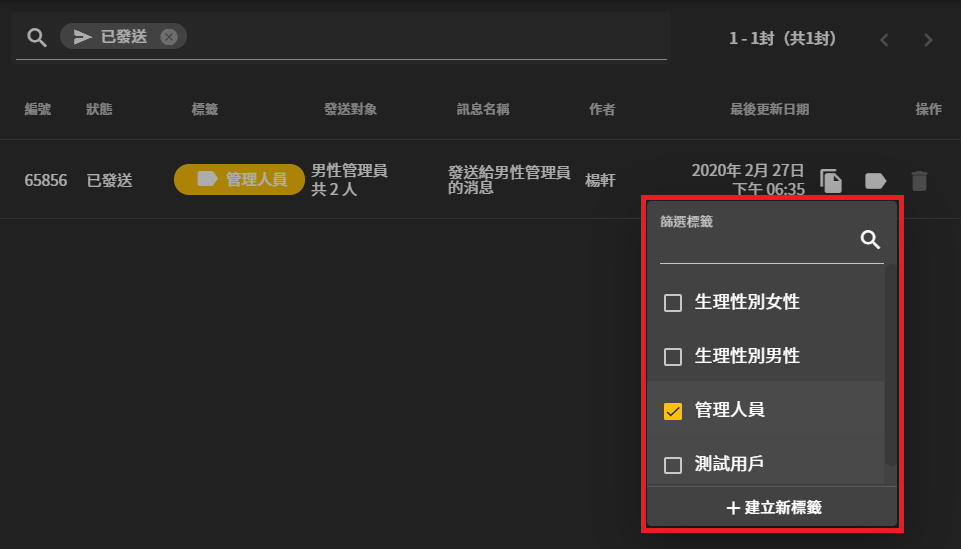](http://book.gosu.bar/uploads/images/gallery/2020-03/jDoZWVzt7bj2CJw9-5_%E8%B2%BC%E4%B8%8A%E6%A8%99%E7%B1%A4-1.png)
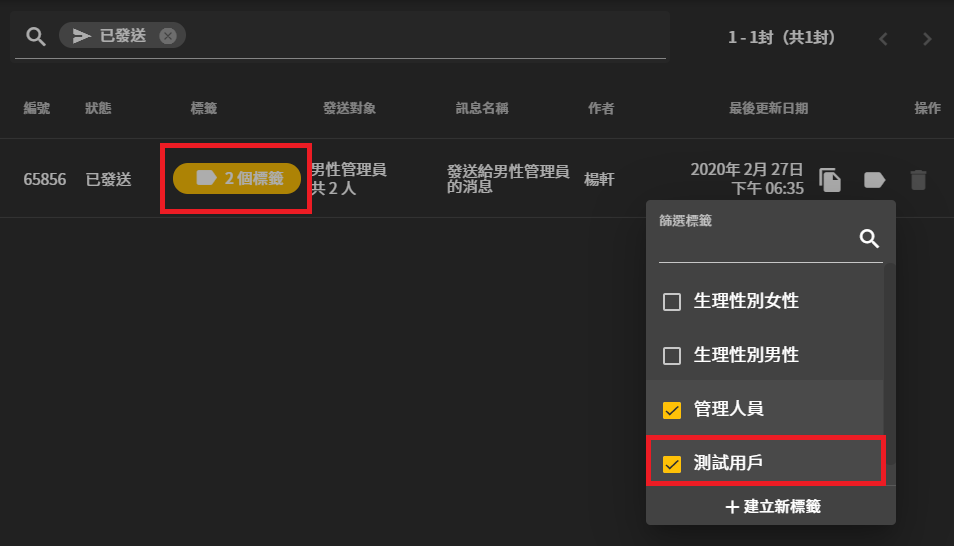
點選 貼上標籤 後會展開標籤清單,可以新增或刪除訊息上的標籤。
[](http://book.gosu.bar/uploads/images/gallery/2020-03/GHQeJyGvENDzuk92-5_%E8%B2%BC%E4%B8%8A%E6%A8%99%E7%B1%A4-2.png)
以上圖為例,多貼上一個 測試用戶 的標籤,此則訊息的標籤分類就會從 管理人員 變成 2個標籤。
[](http://book.gosu.bar/uploads/images/gallery/2020-03/1o2itRRhb9t1hWPS-5_%E8%B2%BC%E4%B8%8A%E6%A8%99%E7%B1%A4-3.png)
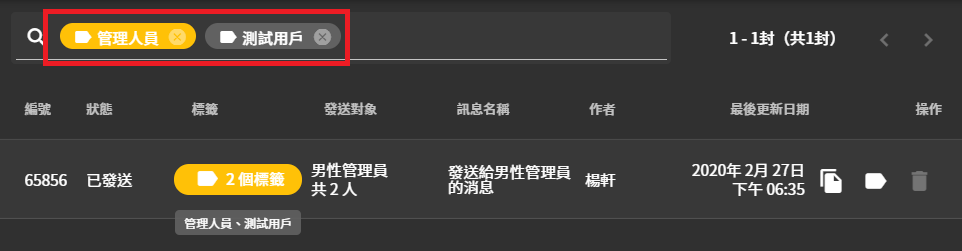
重新整理畫面,在訊息的搜尋條件中同時選擇 **管理人員** 與 **測試用戶** 兩個標籤,按下 **ENTER** 進行篩選,這時篩選出來的訊息就會有剛剛多貼上 **測試用戶** 標籤的訊息囉!