兌換
節點樣式


使用兌換節點功能預先完成工作
1. 新增獎項
2. 新增領取獎項條件
新增獎項
進入獎品管理 ( 左上角漢堡選單 > 獎品管理 )


新增獎品

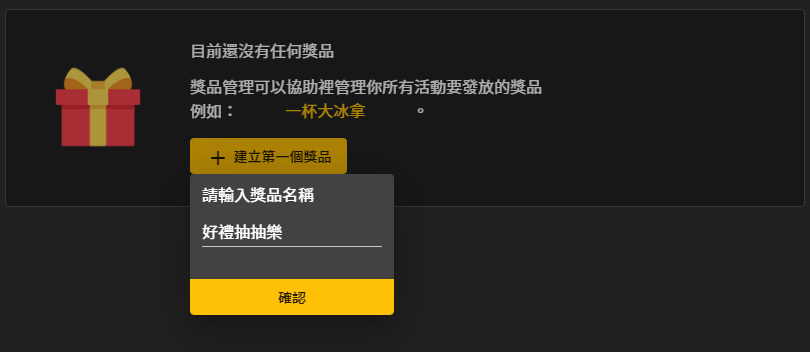
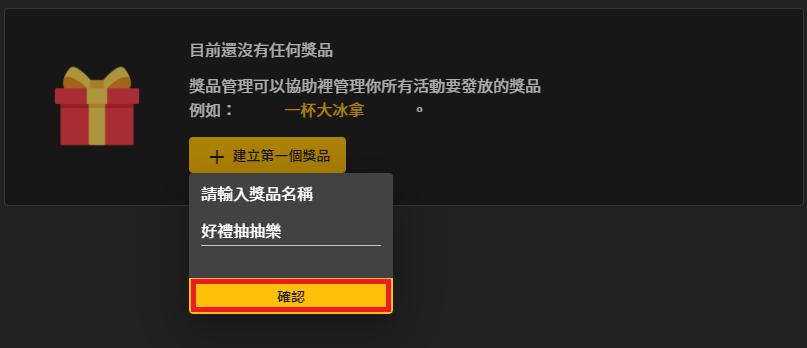
建立序號
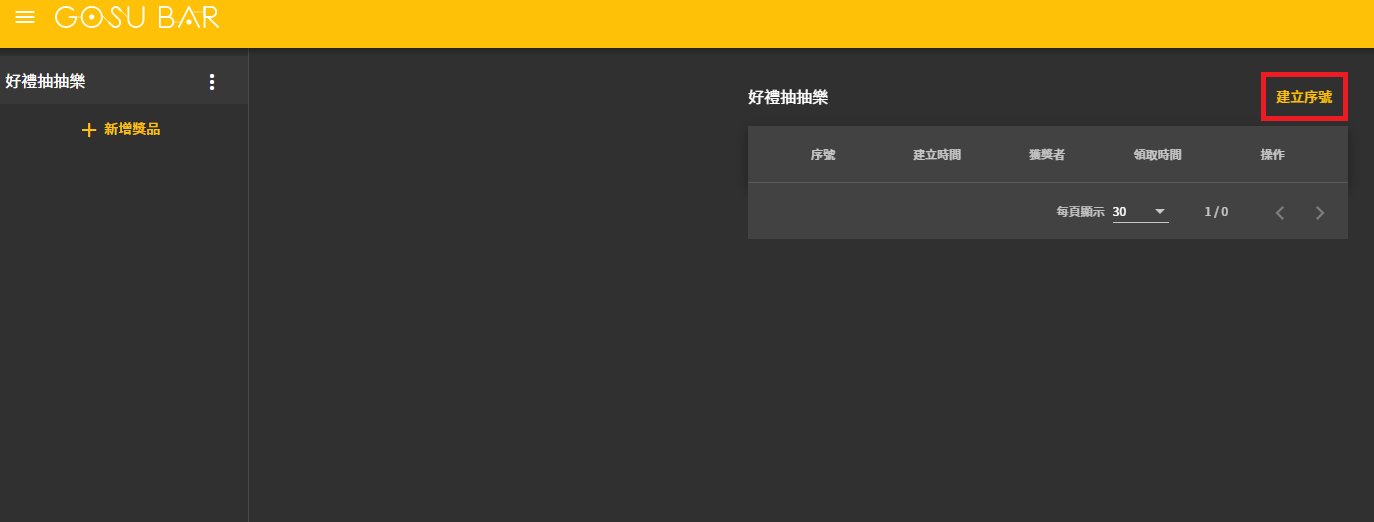

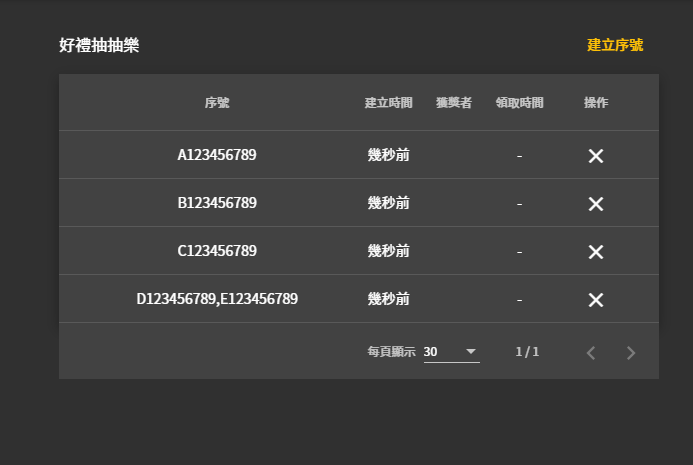
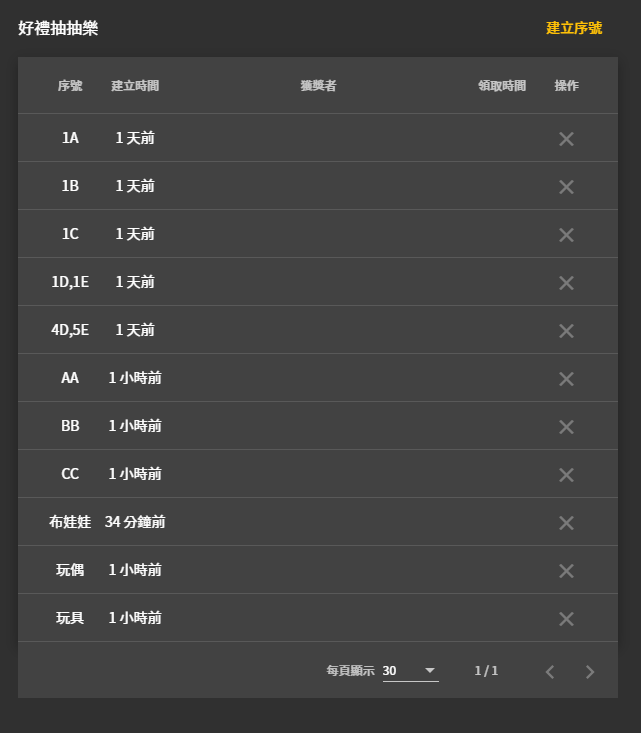
新增領取獎項條件
進入兌換活動 ( 左上角漢堡選單 > 兌換活動 )
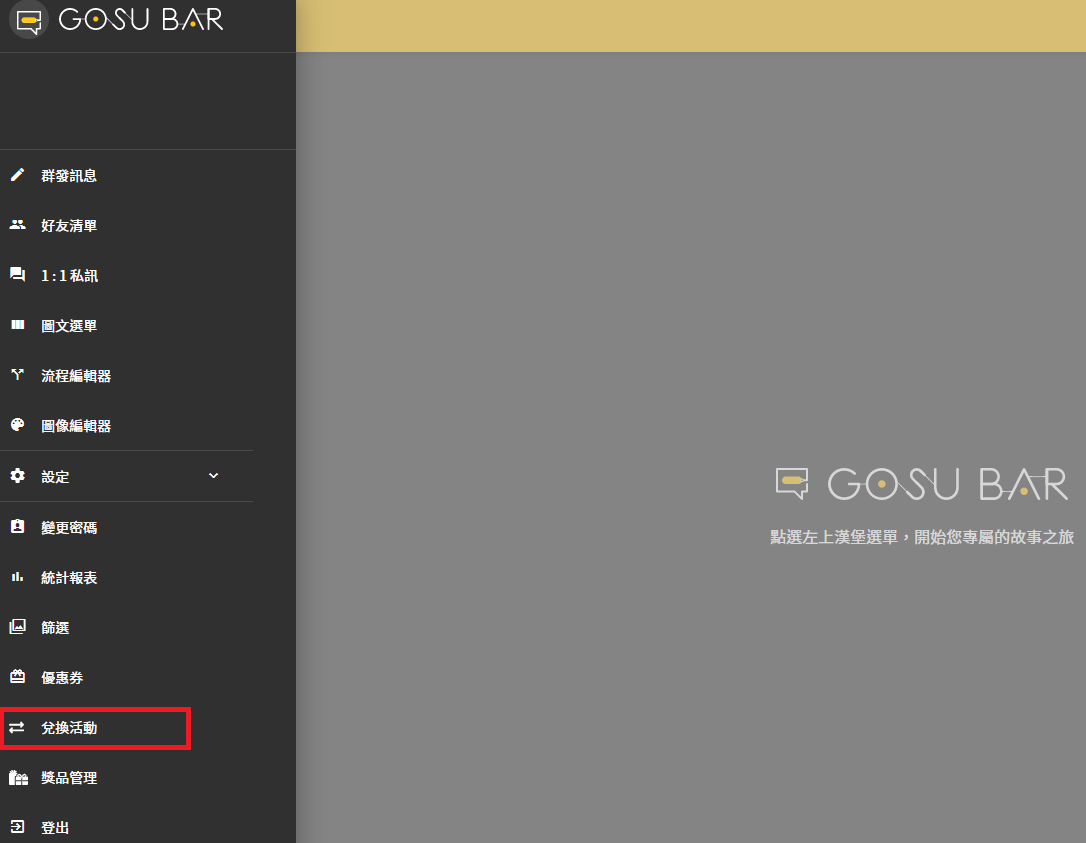
新增兌換活動
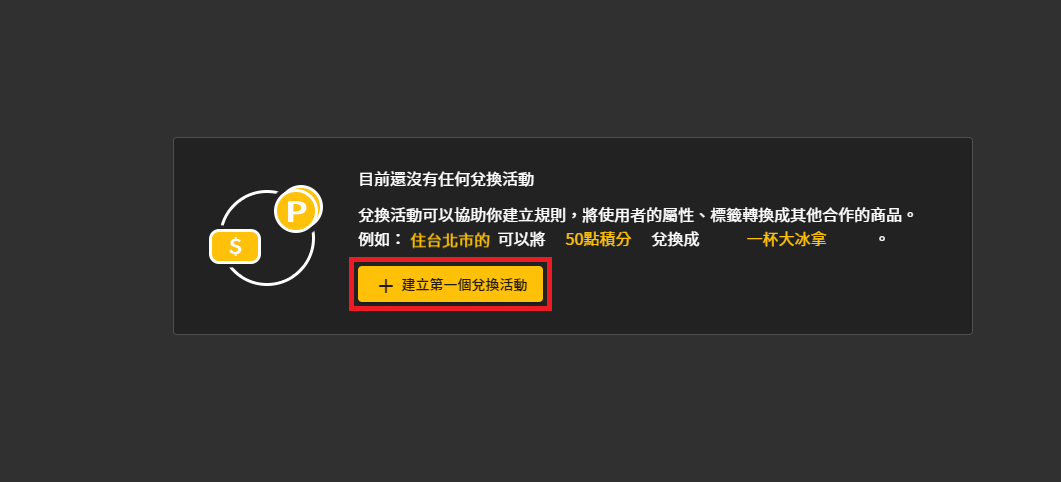

新增兌換辦法
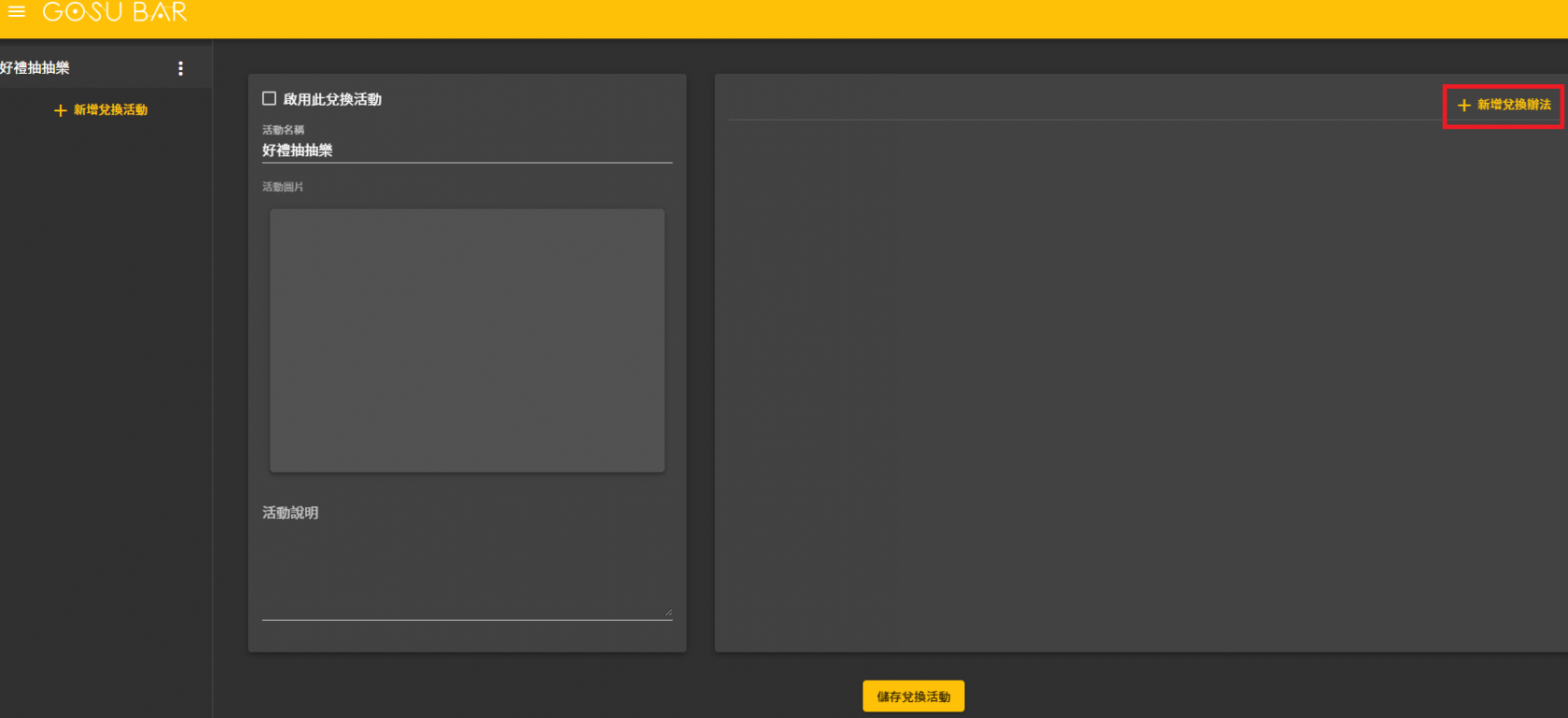
調整好設定值
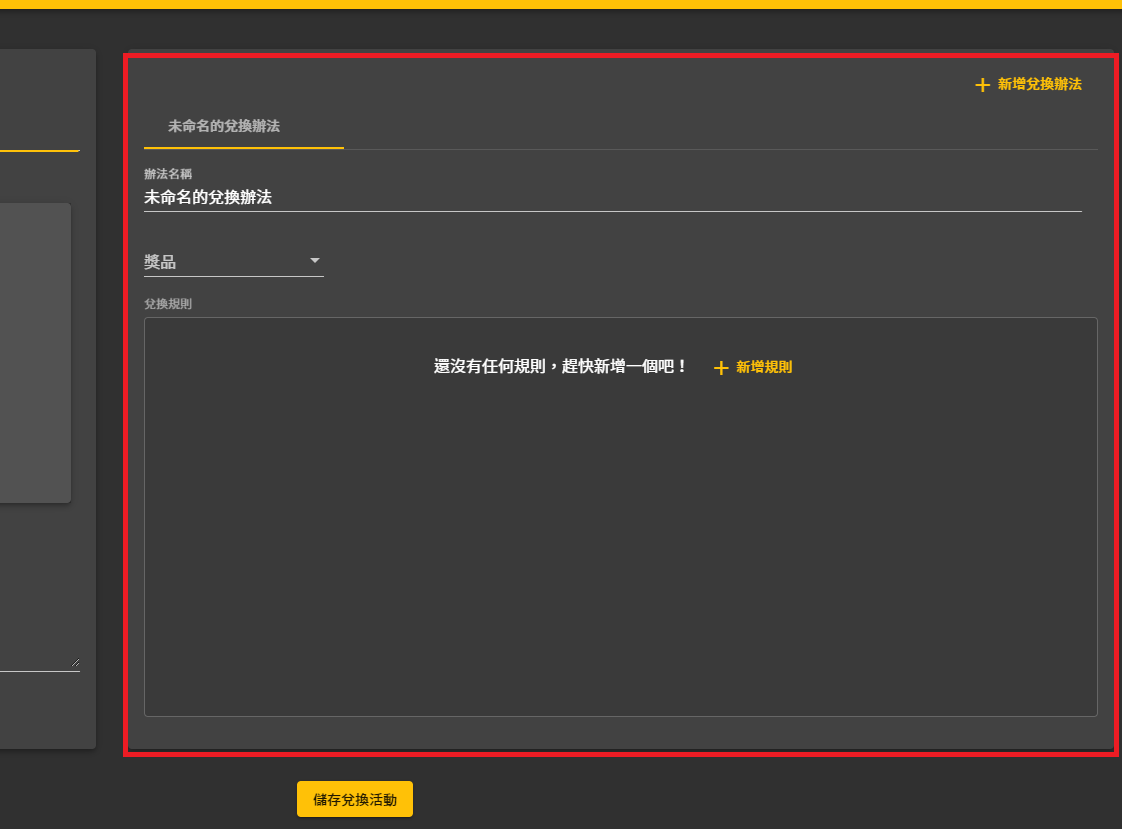
1. 活動期間長達1個月
2. 活動內每人只能參加一次
3. 一週,只有週一至週五可領取
註: 一個活動可以多種兌換辦法,例如: 每人可以抽一次,分享再額外多抽一次
將設定完成後即可將設定完成點擊下方儲存即可
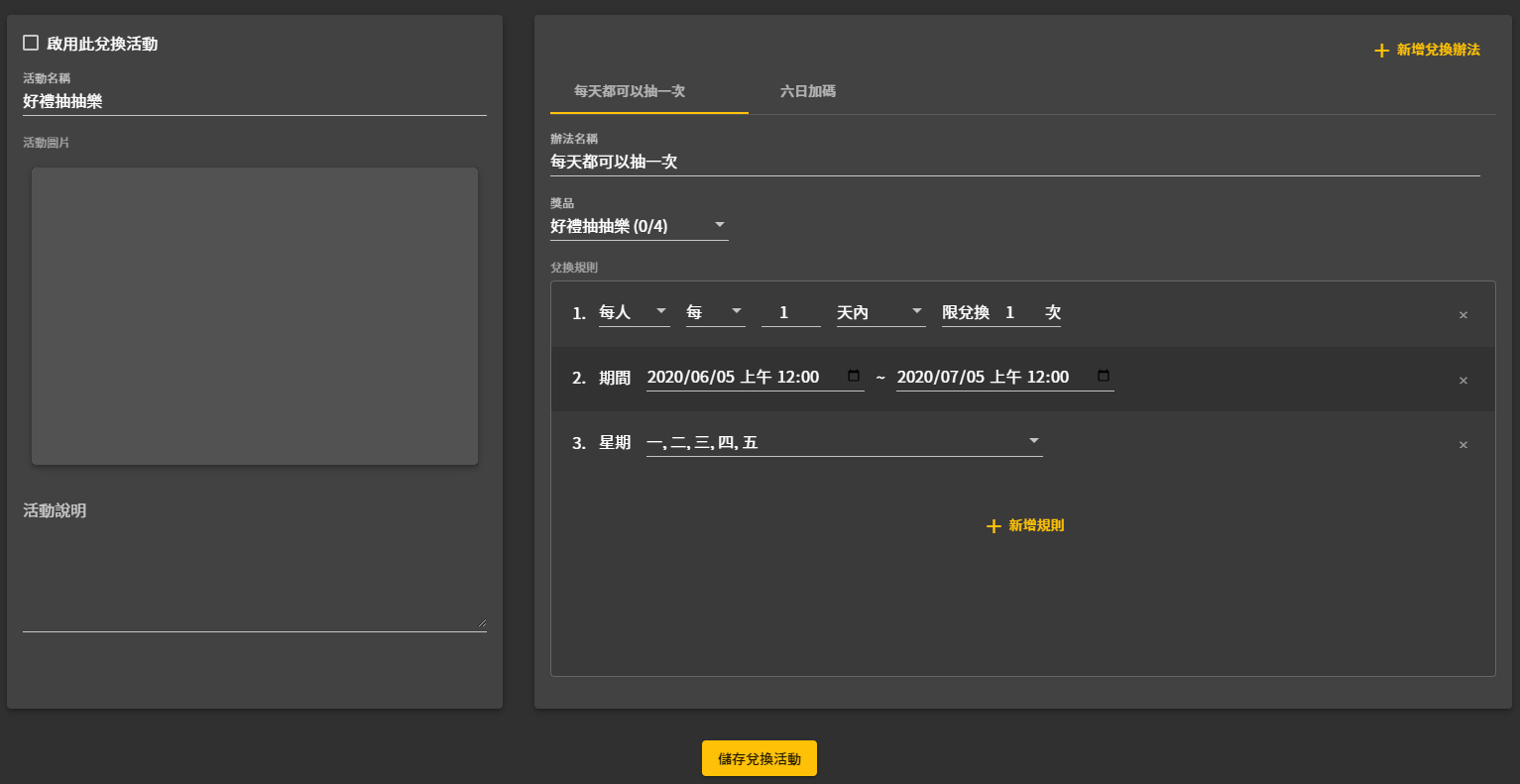
將領取方式建立置流程編輯器
進入左上角漢堡選單 > 流程編輯每日對

流程範例圖
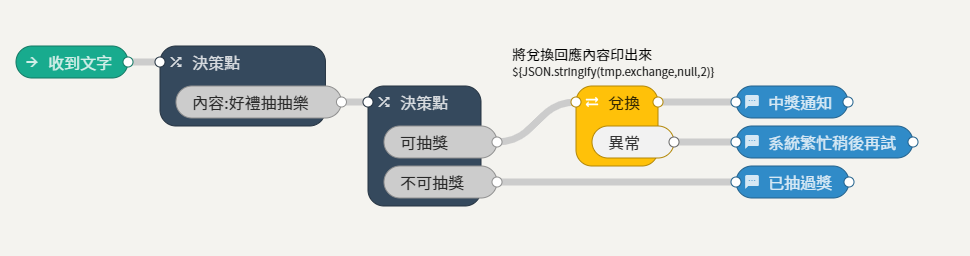
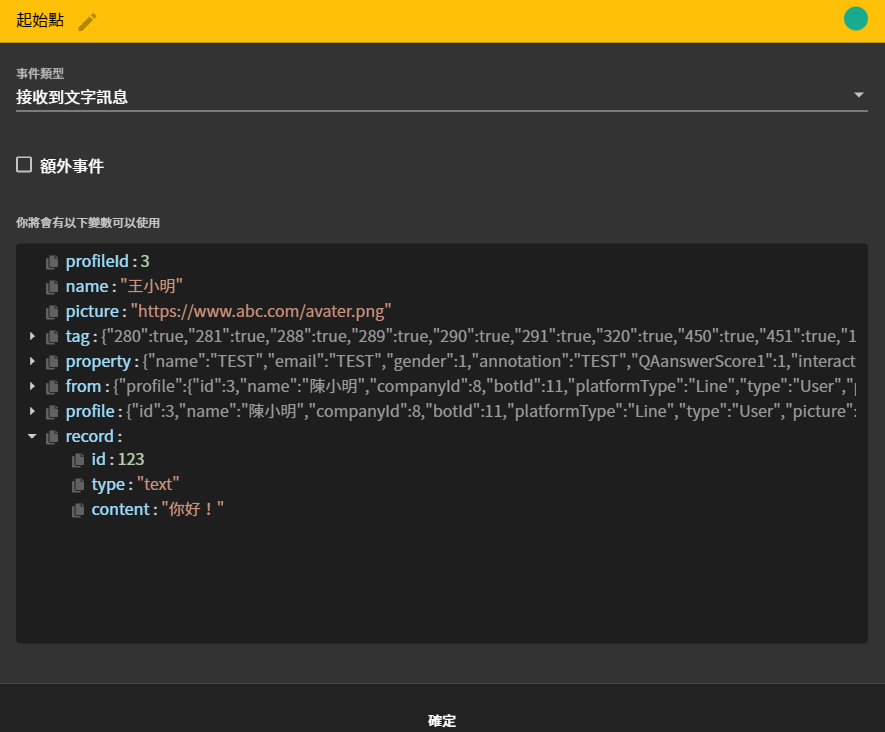
起始點
首先先拖曳出起始點設定為收到文字
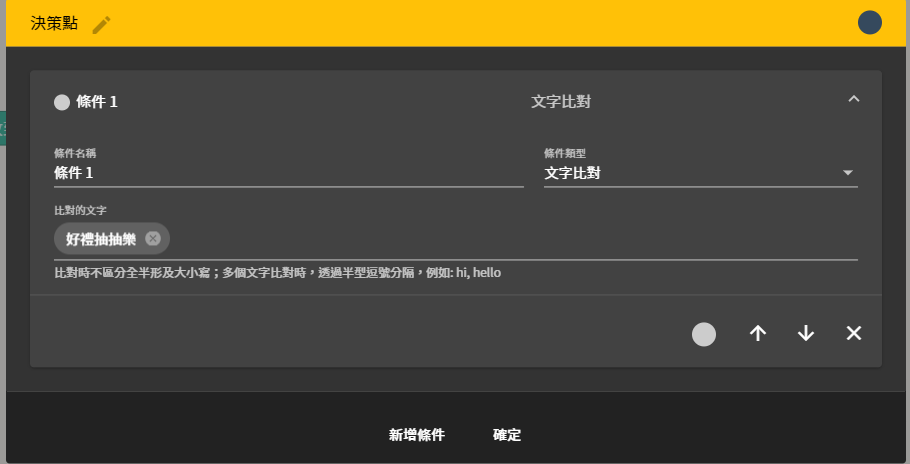
決策點 (文字判別)
接著拖曳出決策點判別比對文字是否正確
決策點(是否可以兌換)
文字判別接著判別使用者是否已有兌換過獎品
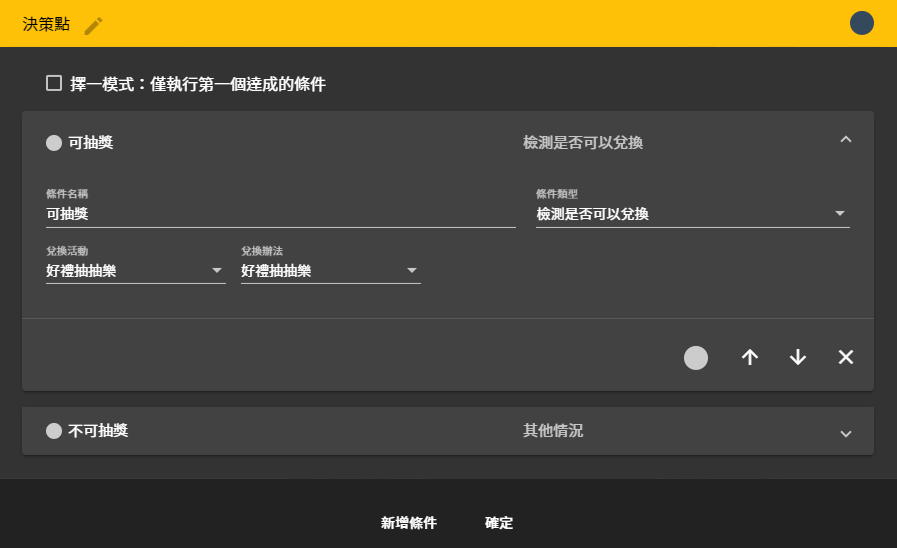

當進入可抽獎選項時,使用兌換節點

兌換功能回傳值參考表
"profileId": 345,
"exchangeId": 358,
"methodId": 429,
"ticketId": 1024,
"ticketCodeId": 815,
"code": "布娃娃"
} {
"statusCode": 409,
"message": "獎品已經被換完"
} {
"message": "條件不符合",
"rules": [
{
"id": 26,
"sunday": true,
"monday": true,
"tuesday": true,
"wednesday": true,
"thursday": false,
"friday": false,
"saturday": true,
"result": false,
"reason": "活動時間為 Sun、Mon、Tue、Wed、Thu、Fri、Sat"
}]}
發送訊息
中獎通知 : 您的獎項為:${(tmp.exchange.code || '未中獎')}
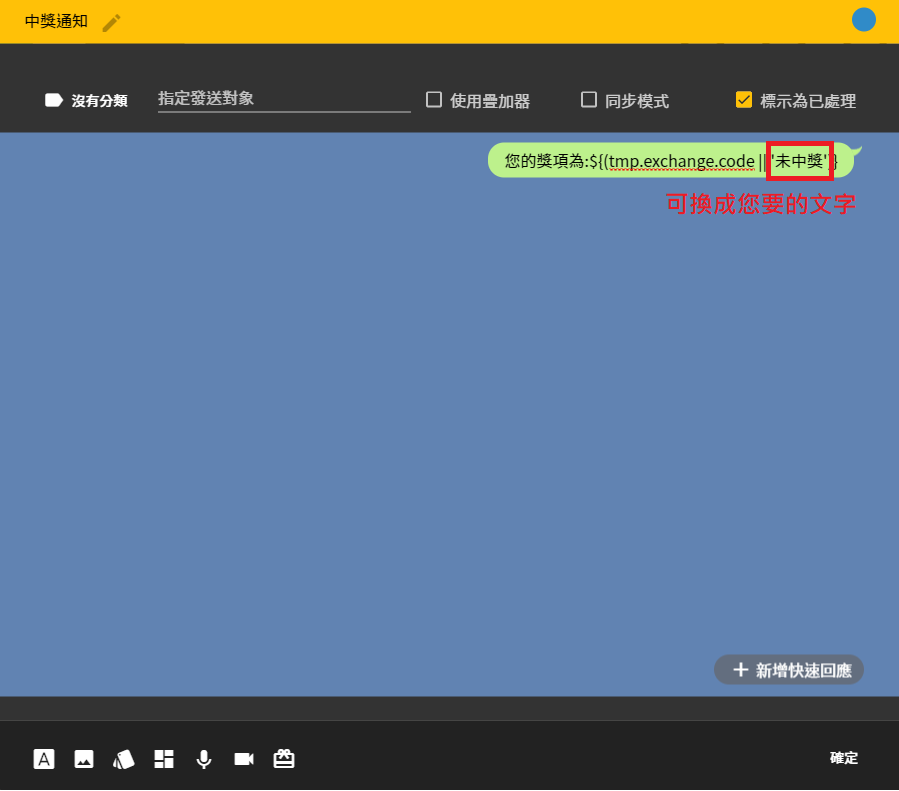
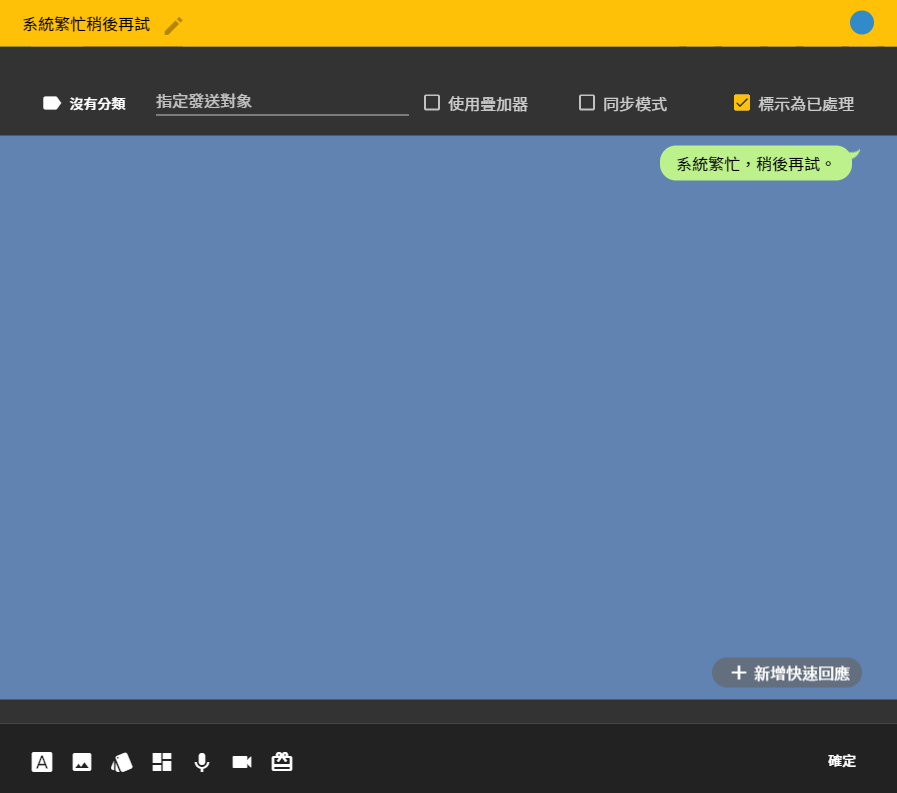
系統繁忙請稍後
已抽過獎