簡易問答

前情提要

開發者製作機器人時往往會推出心理測驗、優惠券、節慶活動、......等等,會希望使用者參與並將個人基本資訊以及愛好作為回饋也方便分類客群。

製作教學

q55PSrLPteOLFL57-image-1589535398221.png

製作如上圖流程,先建立一個起始點,內容設定為收到文字

後續連接一個決策點用於文字比對,當作引導文字:

CgHqVNJz9QrHm6FD-image-1589539703421.png

再將使用者個人資料讀取出來確定,讓使用者自行確認是否已填寫:

註:如果您希望的屬性並找不到就需要新增,左上角漢堡選單 > 設定 > 屬性管理 新增希望的屬性

cqKn4E64aDTOe6zU-image-1589540535966.png

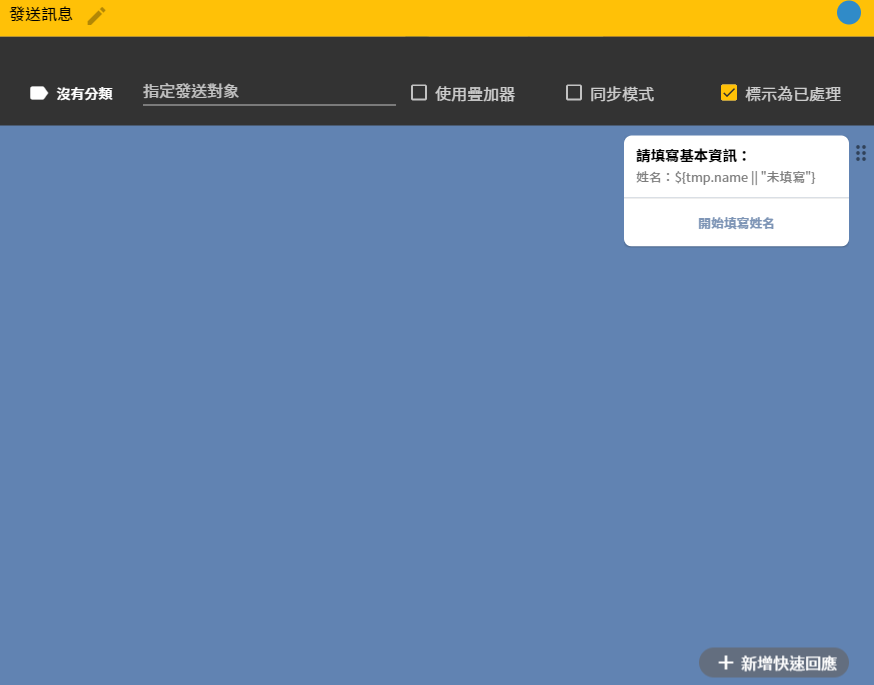
再來需要呈現給使用者可以自行確認:

41ALxGOCNlgFa5A2-image-1589540794771.png

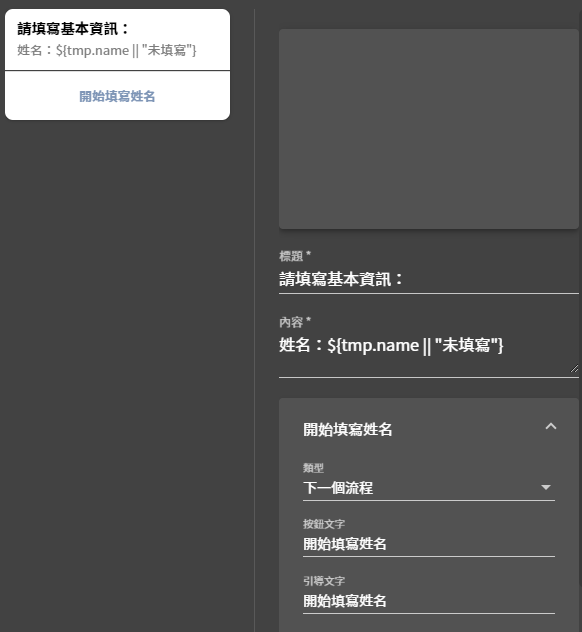
卡片設定值:

Z3KEDSD1AknhfPHF-image-1589540816340.png

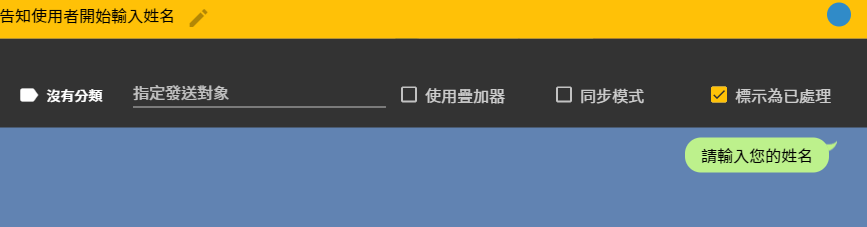
點擊按鈕(開始填寫姓名),之後告知使用者可以開始輸入姓名:

TLvFYNFSXlnXTHre-image-1589540935079.png

此時需要等待使用者輸入姓名,新增一個起始點設定如下:
註:若看不到額外事件選項,就表示忘記開啟 進階功能,右上角勾選即可
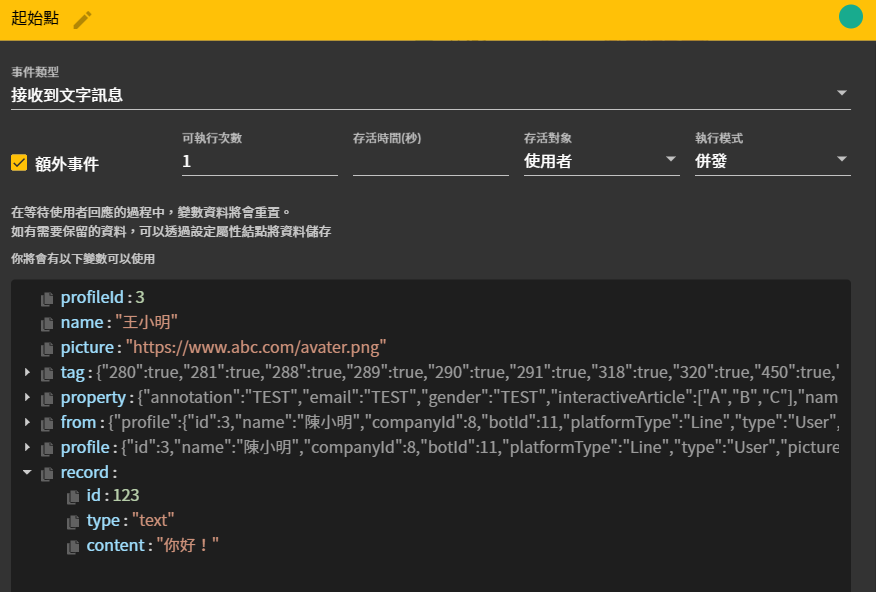
Z59W9k8UV6HczVPf-image-1589541182008.png

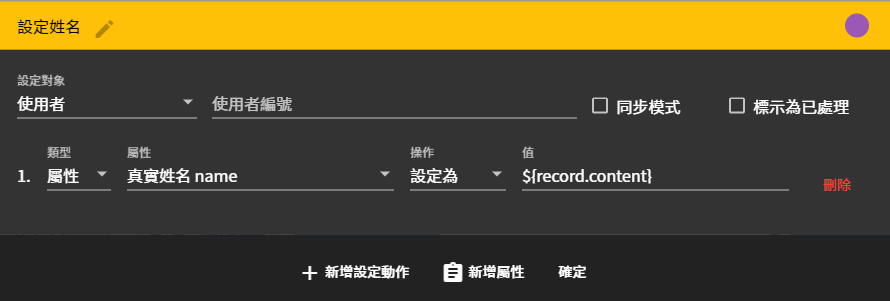
當使用者輸入完成之後,接續將使用者輸入的內容儲存至屬性內:

zCc1TQwOORsuHG9q-image-1589541264363.png

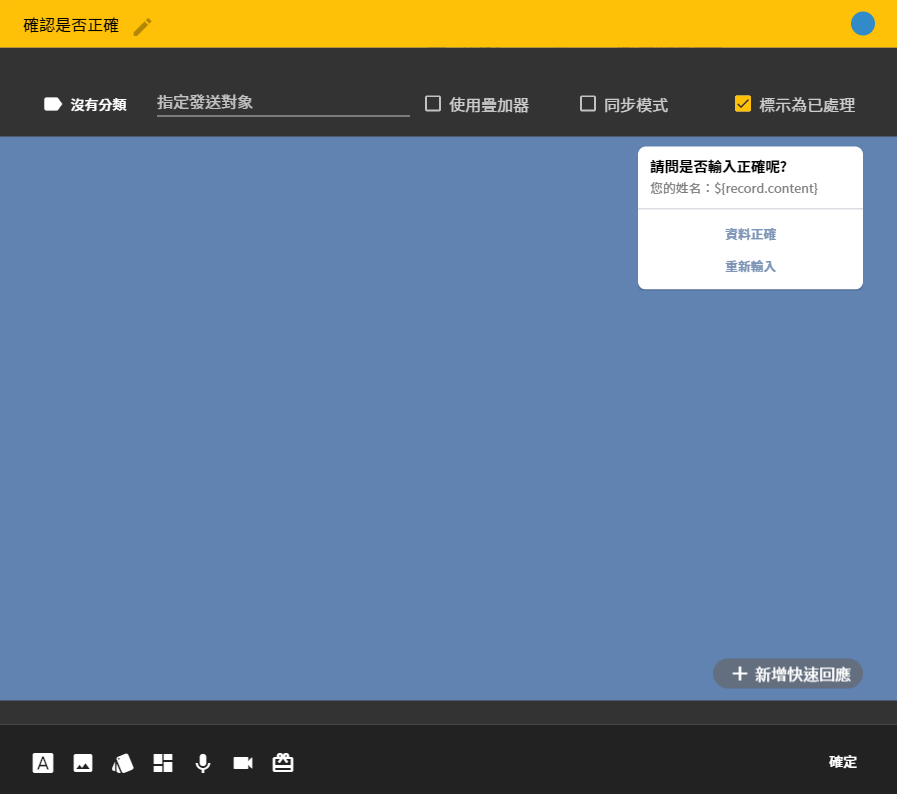
儲存屬性完成後,再次讓使用者確認資料是否正確:

WqtCEvIEfZ9kPvmm-image-1589541752692.png

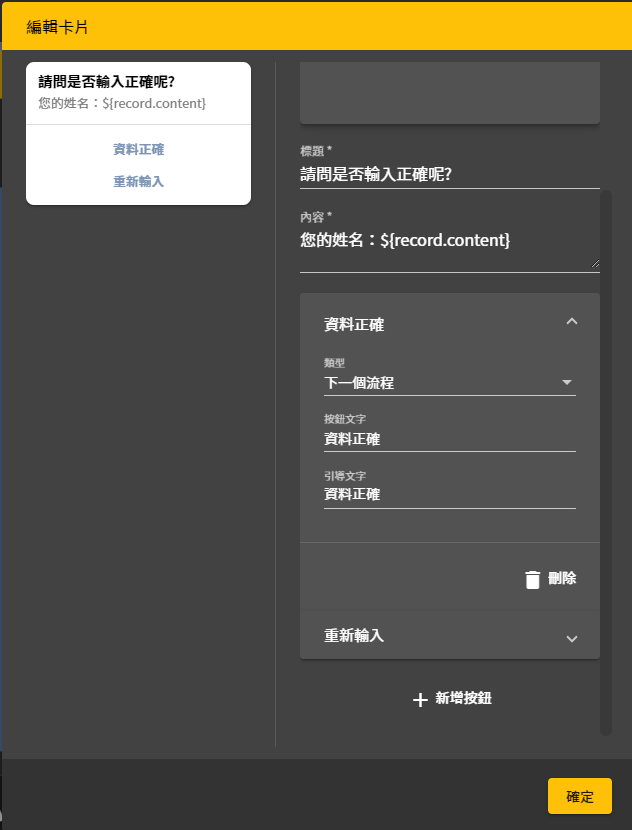
卡片設定值:( ${record.content} )

DqlO1Fsmldx4TzFm-image-1589541924962.png

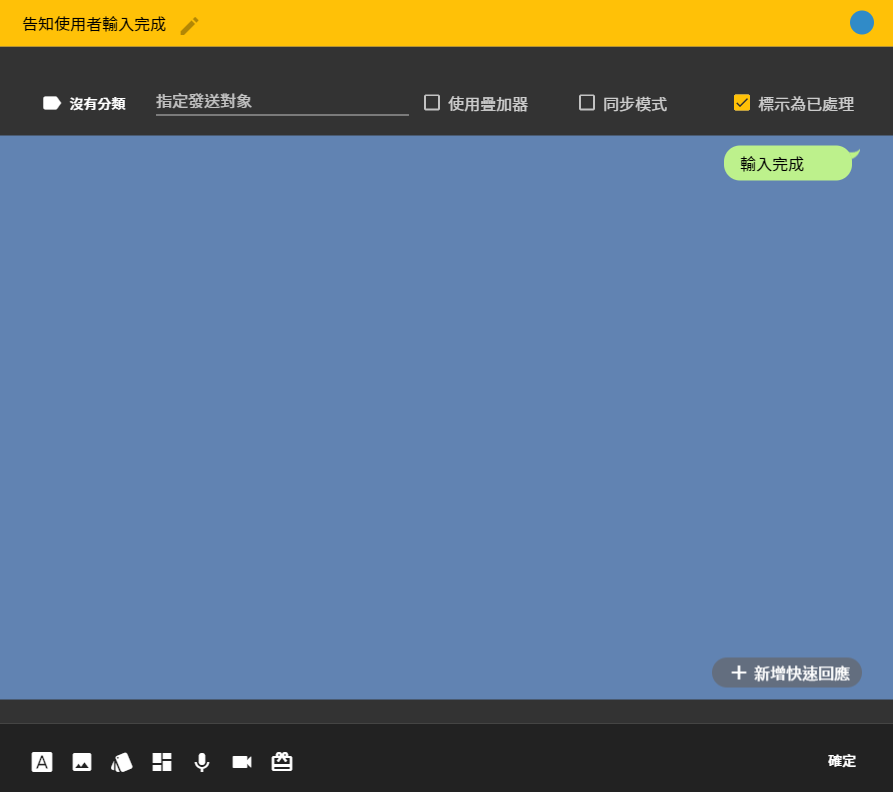
根據使用者點擊選項來做處理,點擊 資料正確 按鈕要告知使用者成功填寫:

WLoa8ZfsyThu7AMv-image-1589542056298.png

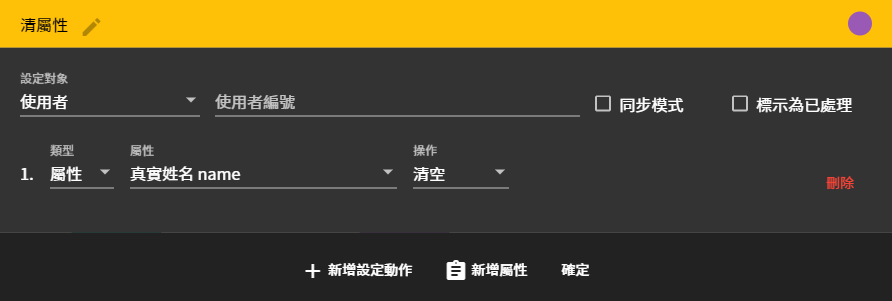
若使用者點擊 重新輸入 按鈕,要將屬性清空後回到重新填寫處:

aSPkCVrXQZlzEhUW-image-1589542094057.png

註:若遇到虛線,所有已讀取屬性、變數都會遺失,所以要再次讀取屬性

q55PSrLPteOLFL57-image-1589535398221.png